用手机、电脑推流或者微信视频号的电脑版都可以实现
最近,直播是大家都想尝试的新方式。
笔者多次尝试,总结出三种常用方法。
这可以通过手机、电脑或电脑版微信视频号来实现。
以供参考。
我们先来说第一个。 微信更新了电脑版系统的软件,让您可以直接在微信端口使用该软件实现投屏和实时直播。
此方法仅供内测用户使用。 他们需要将软件的内部测试版下载到系统计算机上。 苹果系统还没有实现。
然而ios系统可以变相进行推流技术。
而且就像手机直播一样,我可以将个人视频传输到家里。 这是我刚刚发现的一个方法。
使用苹果笔记本推流,还可以像手机一样投射出自己的头像,同时还可以和在线好友聊天。
言归正传,上面提到的第一个系统就是微信直播。 您可以直接下载该软件的测试版并自行操作。 我没有直接测试过,所以就不多说了,不过我有相关的下载链接,有兴趣的可以看看。 你可以私信我加我vx告诉你怎么玩。
重点是我摸索出来的苹果系统如何能够实现比手机上更丰富的全方位直播效果。
首先我们先来说一下什么是推流。
简单来说,就是把你电脑屏幕上显示的所有内容直播给大家看。
您需要有obs软件和视频账号助手网页版。
首先下载并安装obs软件并完成以下关键步骤。
在软件下方的推送源中选择浏览器显示。 如下所示。
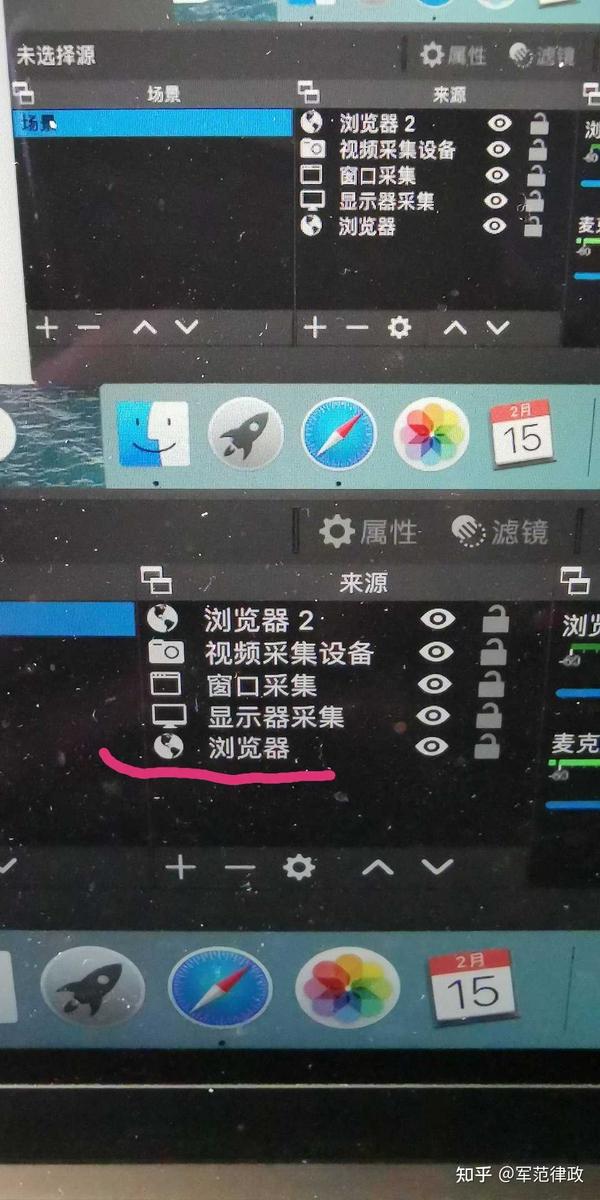
单击 + 号并选择浏览器。
您可以选择其他优先级,即呈现给所有人的内容源。
然后点击右下角的设置选项。 如图所示:
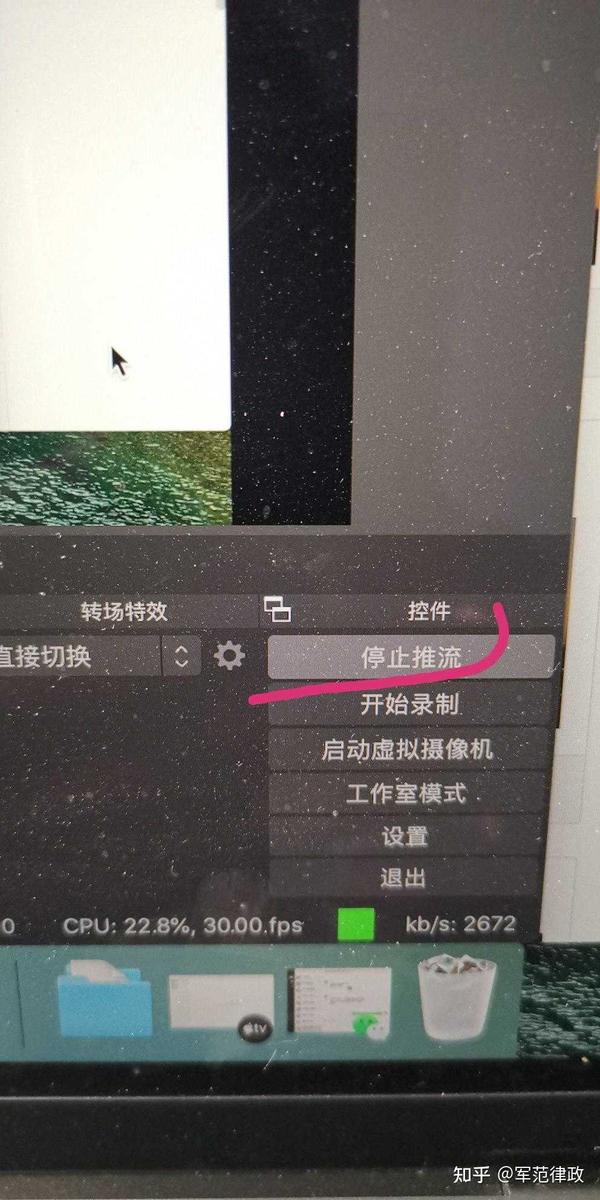
进入设置屏幕并选择推送设置。
主要是三个选项的设置。
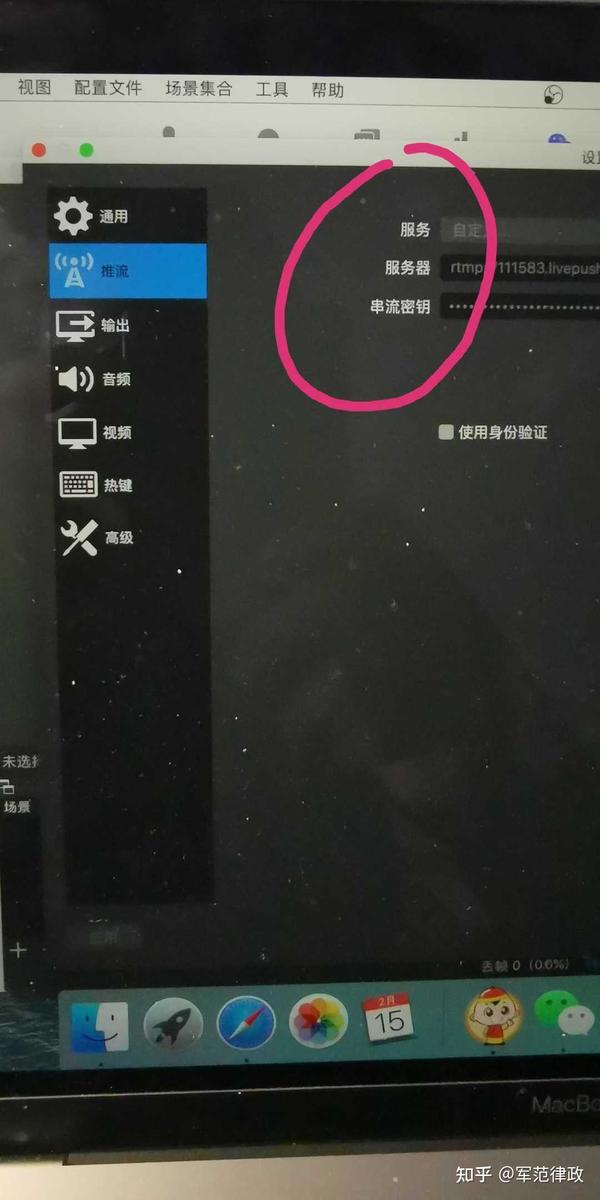
服务选择是定制的。
服务器和串流密钥的选择可以在视频账号网页版的设置中找到。
现在打开视频账号网页版进行登录。
选择直播选项,你会在推送地址和推送键后看到一大串字符。
选择完毕后,分别复制到服务器和串流密钥中。
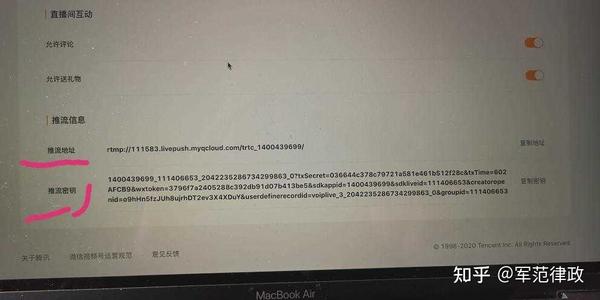
也就是说,推送地址对应于服务器。
Key对应obs的 Key。
然后在obs软件中点击开始推送。
这样,回到视频账号,就可以看到直播画面中出现了该直播的当前电脑屏幕。
填写直播的其他几个相关名称选项,点击开始直播,就完成了。
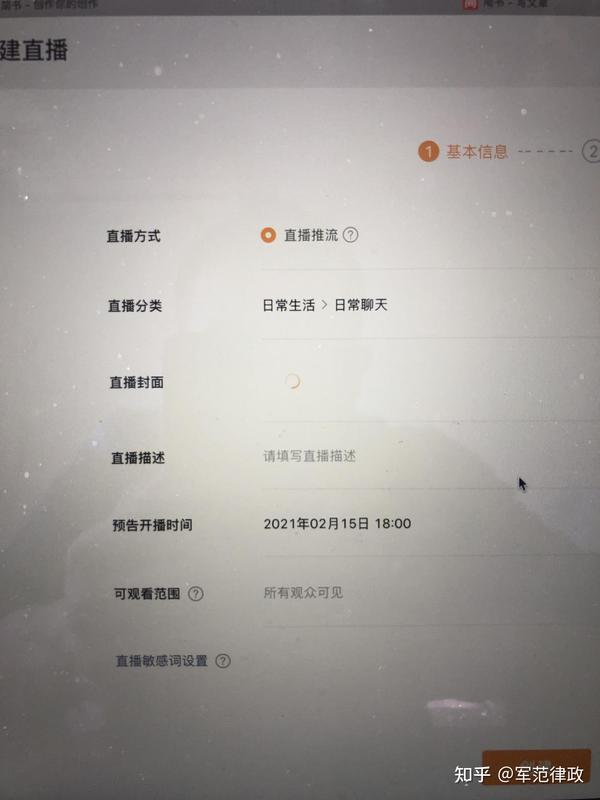
您可以播放视频和音频并演示计算机操作。 最重要的是,你可以通过笔记本电脑的摄像头调出你的照片,直接与大家面对面交流。
我用的是我的电脑附带的那个。 点击后,会出现一个类似于拍照功能的对话框,实现了真人的样子,让朋友可以看到你的真实身份和声音。
如果我想打电话怎么办?
我现在正在探索的是通过微信好友实现语音通话功能。
使用手机终端登录后,虽然手机屏幕上有麦克风连接功能,但无法使用。
好啦,我们来总结一下这种方法的优缺点。
优势
一是视频、音频、图像均可实现,内容丰富。 你想要表达的内容更加多样化,更加有趣。 您甚至可以播放自己的原创视频。
其次,电脑比手机拥有更多的操作功能,可以实现更大的空间。
缺点
首先,麦子不能适时接上。
如果网友想和你交流,只能通过微信登录拨打电话,前提是该网友是你的微信好友。 其他网友想要连麦,但还做不到。
这个微信调用方式有点没用。 有人会说,还不如直接打电话,这大大降低了直播独特场景的乐趣。
二是画面有延迟。
这是使用手机监控时发现的一个缺点。
当然,网友们看不到这一点,因为主播盯着电脑和手机,才发现被推出来的电脑屏幕与手机屏幕不同步,并没有任何实际影响。
第三,电脑桌和手机的功能不完全对应。
电脑手机上看不到奖励等内容。
总之,电脑直播有其独特的功能,而且还挺好玩的。
接下来,第三种直播就是常用的移动直播。
大家都是这方面的专家,我就不多说了,只是提几点建议。
一是跟平台、跟团队玩。
作为一个团队,会有更多的创造力,每个人都会互相支持。