Java 后台准备工作:源码导入与数据库安装教程
准备Java后台1、源码导入2、安装数据库
这里我们安装的是.0的数据库,只要是8.0开头的就可以,不管是8.0.11还是8.0.19都没关系。
关于数据库的安装我在订货视频第三章第2,3,4节已经讲过了。
2-1当我们进行第3节中的idea数据库链接操作的时候,会遇到如下错误。
时区错误,默认时区是UTC,比北京时间晚8小时,所以需要修改时区。
解决:
找到安装目录,进入bin文件夹,我安装在C盘。
然后输入cmd并按
输入:--进入命令模式
然后输入
set persist time_zone='+8:00';
成功重新连接
配置完成后点击测试,如果出现绿色对勾,表示链接成功,然后点击确定。
2-2、部分同学还可能遇到以下问题
这是因为没有安装驱动程序。
解决
问题就出在上图这个位置,如果你看过我的视频的话,你肯定知道这个地方在哪。
下面我们就来说说如何解决。
请注意,在上图中我使用的是 com..jdbc. 数据库驱动程序。
然后下面添加8.0.15,先点击加号,然后点击如下图所示。
您还可以查看以下有关订购系统的常见问题解答:
3.创建数据库及相关数据表
如果下面步骤3的箭头是灰色的,无法点击,说明你的数据库没有链接成功,请观看上面步骤2提到的视频。
当idea成功链接数据库之后,我们执行qcl.sql文件。
至此我们数据相关的配置就完成了。
四、本地运行项目
点击下图绿色箭头,运行项目
如果无法点击上方的绿色三角形,则表示程序有错误。
通过下面的运行可以看到错误信息
项目成功运行如下
5. 运行测试成功
输入如下URL,如果返回如下文本,则表示启动成功。
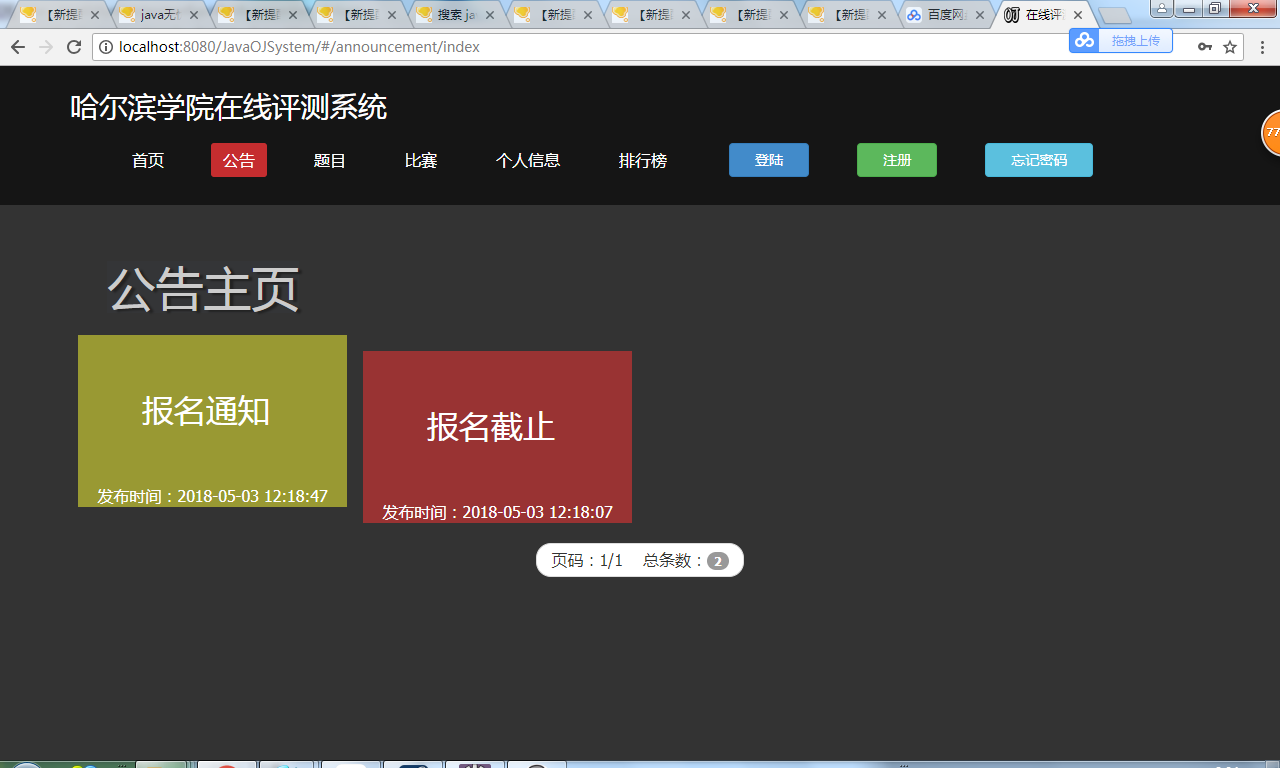
输入下面的网址进入登录页面。
注意端口号要和你设置页面一致
6. (源代码常见问题)包不存在
如果下面没有错误,则跳过。
一般是因为我们开发者工具idea没有安装该库所以报这个错。
6-1 解决方法如下:
提示没有安装,那就安装吧,下面我们就来教大家如何安装。
1. 点击扳手进入设置页面
2.点击,然后搜索,点击安装
3.安装完成后重启idea开发工具
Java 部署到此结束。接下来,我们来讨论一下导入小程序源代码。
小程序第一部分:下载小程序源码并解压
2.打开小程序开发者工具,导入小程序源码
1.点击加号,创建小程序项目
2.导入源代码并填写自己的
至于怎么获取,这里就不解释了,在我的零基础入门小程序视频里已经讲解过了:
3.配置小程序云开发获取小程序
1. 开启小程序云端开发
这里,云开发的免费版本就足够了。
2.将app.js中的云开发环境id改为自己的
至于一些云开发的基本知识本节就不讲解了,如果不懂的话可以观看我们零基础入门的小程序云开发视频:
3.部署云功能
4.编译项目,如果请求成功,则表示云函数部署成功。
4. 运行小程序
这个应该和你上面说的Java操作一致,如果是本地Java项目,可以使用
如果您要部署到服务器,则需要在此处使用您的服务器域名。
5. 编译小程序
如果上面菜品一栏没有数据,记得去自己的管理后台,先添加分类,再添加菜品
以上两步可以进行批量导入,而且我在网盘里也为大家准备了相应的资料。
至此我们订餐系统的Java后端和微信小程序已经全部部署完毕,大家有什么问题可以加我微信。
如果后续大家还有什么疑问,我会继续在这里更新: