手机截屏图片如何保存?不同品牌手机保存方法大揭秘
问题1:手机截的图怎么保存在相册里?在vivo的文件管理里可以找到相册文件夹,相册一般叫“相册”或者“相册”,用相册程序点击打开就可以同步到手机相册里了。
问题2:手机截图怎么保存?不知道你是什么品牌什么型号,魅族手机是同时按电源键和音量键截图的,然后就可以查看,只要不点删除就会自动保存。
问题三:手机截图后如何保存? 1、就我十几部手机使用经验来看,苹果和WP平台都是自动保存,无需确认。
2、安卓手机有些变化,锤子、中兴的系统截屏完成后会停留在截屏界面,让用户选择进一步的操作,比如涂鸦或者裁剪,当然如果选择保存也是可以的,不过需要再按一次按钮。
3.部分安卓系统只是截屏时过渡动画比较慢,并不是不会自动保存,比如荣耀3。
4、总结一下,几大平台的大多数智能手机基本都支持自动保存到手机,不需要用户干预,默认路径是文件夹,当然金立的文件夹就简单叫截图,有的系统也类似。
问题四:三星手机如何截屏并保存?先长按“HOME”键,再按“电源”键,听到“咔”的一声后即表示截屏成功。截屏文件会自动保存在文件管理-手机/存储卡的“截图”文件夹中,在相册中即可找到截屏内容。
问题5:我如何将手机截取的截图保存到相册?但我截取了截图后查看相册却找不到?
问题6:手机无法保存截图怎么办? 您好,根据您的描述,建议您尝试以下解决方法: 1.在设置-更多设置-应用程序-已安装中找到截图程序,点击进入程序信息界面选择清除缓存和数据 2.建议您卸载截图程序然后下载最新版本使用 3.在设置-更多设置-系统更新-立即检查更新中升级到最新版本 4.在设置-更多设置-恢复出厂设置-恢复所有设置中,请放心,此操作不会清除手机的数据。
若您尝试以上方法后,还是无法保存截图,建议您送至售后进行维修!
问题七:不知道你是什么型号的手机,怎样用手机截屏?
如果你使用的是系统,请按照以下步骤操作,截屏:
1.如果是小米手机,包括安装MIUI系统的手机,只需要同时按下手机快捷键【菜单】+【音量下】即可快速截屏,截屏路径保存在“SD卡/MIUI/”文件夹中。
其他手机的截图快捷键不一样,图片保存路径也不同,下面是大部分手机的截图快捷键:
1、长按【电源】键几秒,出现截屏选项;
2.同时按下【音量降低】按钮和【电源】按钮;
3.同时按下【音量调高】键和【电源】键;
4.同时按下【菜单】键和【电源】键;
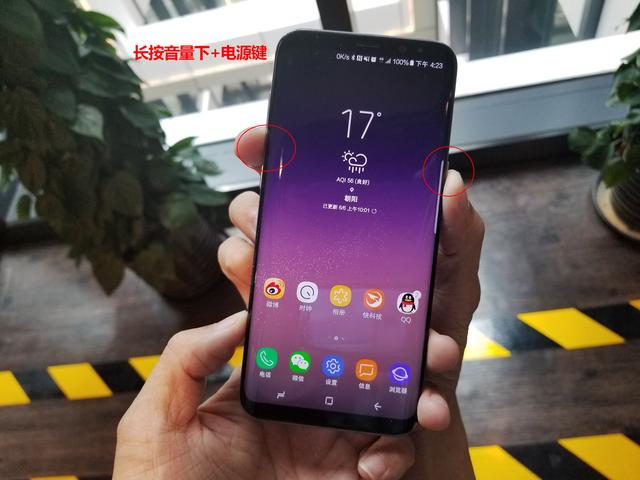
5.同时按下【Home(小房子)】键和【】键;
2、部分手机软件也能实现截屏操作,不过大部分手机软件必须取得系统root权限才能实现完整截屏。手机QQ、腾讯手机管家等第三方手机软件已经集成了截屏功能,也可以下载专门的截屏软件如。
3、截屏也可以通过电脑软件来实现,比如360手机助手、腾讯手机管家、豌豆荚等,这时候需要在手机和电脑上安装相应的软件,然后将手机连接电脑就可以使用软件进行截屏了。
如果您还有其他问题,请随时提问。如果您满意,请接受我的回答。谢谢。
问题8:如何用手机截屏并保存?如何找到?手机截屏是手机上对当前页面进行截图并保存为图片的功能。截屏有以下几种方法:
方法一:同时长按Home键和屏幕下方的键约2~3秒,看到屏幕边框闪动时松开,即可截屏成功(部分型号手机需要同时长按Back键和Home键才能截屏)。
方法 2:待机 - 应用程序 - 设置 - (我的设备) - 动作和手势 - 手掌动作 - [手掌动作] 滑块已打开 - [屏幕截图] 滑块已打开。(对于 S5 手机,此选项为 [手掌滑动以捕获] - 开启) - 只需从右向左(或从左向右)用手掌侧面在屏幕上滑动即可截取屏幕截图。
方法三:待机——应用程序——设置——(我的设备)——辅助功能——(敏捷和交互)——助手菜单——打开【助手菜单】滑块——选择白框里的【截图】。
如果你使用的是 Note 系列手机,也可以使用触控笔截屏。操作:取出触控笔,长按触控笔上的按钮,点击屏幕即可截屏。截屏后,点击右上角的对勾即可保存。
如果使用正确的方法后仍然无法截屏,可以备份重要数据(联系人、照片、笔记等),并恢复出厂设置后再尝试。
问题9:安卓手机截图保存在哪个文件夹?截图功能可用,提供区域、全页面、窗口、全屏等多种截取方式,
游戏视频截图等,可以连续截图,可以自动保存,也可以直接复制截图。
能够编辑图片。
你可以随意设置截图保存的位置,还可以设置自动保存图片。
问题10:如何使用手机截屏?大部分手机都有内置的截屏快捷键。
对于原生 ,请同时按下音量 + 和待机按钮
有一个 HOME 按钮和一个待机按钮。
非同一品牌或者经过厂商修改的系统需要安装软件。