iOS 11 控制中心大变样,这 3 个功能超实用
现在,(微信公众号)就为你梳理一下iOS 11有哪些功能让你想升级。
▽点击下方视频即可直接播放▽
通知中心变化很大,可以自定义
我们常用的“控制中心”发生了很大变化:亮度、音乐、Wi-Fi等控制元素被分成了网格状。
长按某一部分,它会被放大,让你操作起来更加方便。放大之后,还会显示更多的扩展选项。其中,下面三个功能对大家的日常使用影响较大。
1.直接打开或关闭蜂窝数据
对于流量少且昂贵的中国移动用户来说是个好消息
你不再需要进入“设置”来打开或关闭交通,或设置各种设置来实现这一目标。只需向上滑动即可调出控制中心,你可以在第一个默认抽屉中找到开关按钮。
2.内置屏幕录制功能
其实很早以前就有专门针对iOS的录屏应用,不过这些应用并没有存活多久,上线没多久就被App 下架了。
现在,我们终于可以在上录屏了。同样在通知中心,按下相应按钮,系统会倒数“3、2、1”,直接录屏。录屏视频会直接保存到“照片”中。
3.功能微调更便捷
在原先的iOS 10中我们还可以在通知中心调整亮度,但更新到iOS 11之后,在同一个界面中可以控制的功能变得更加丰富,更加便捷。
如果你点击某个部分,它会放大并让你更容易操作。
(微信公众号)实际测试发现,因为区域变大了,调节亮度和音量更加方便,不需要左滑才能进入音乐控制面板切换音乐。
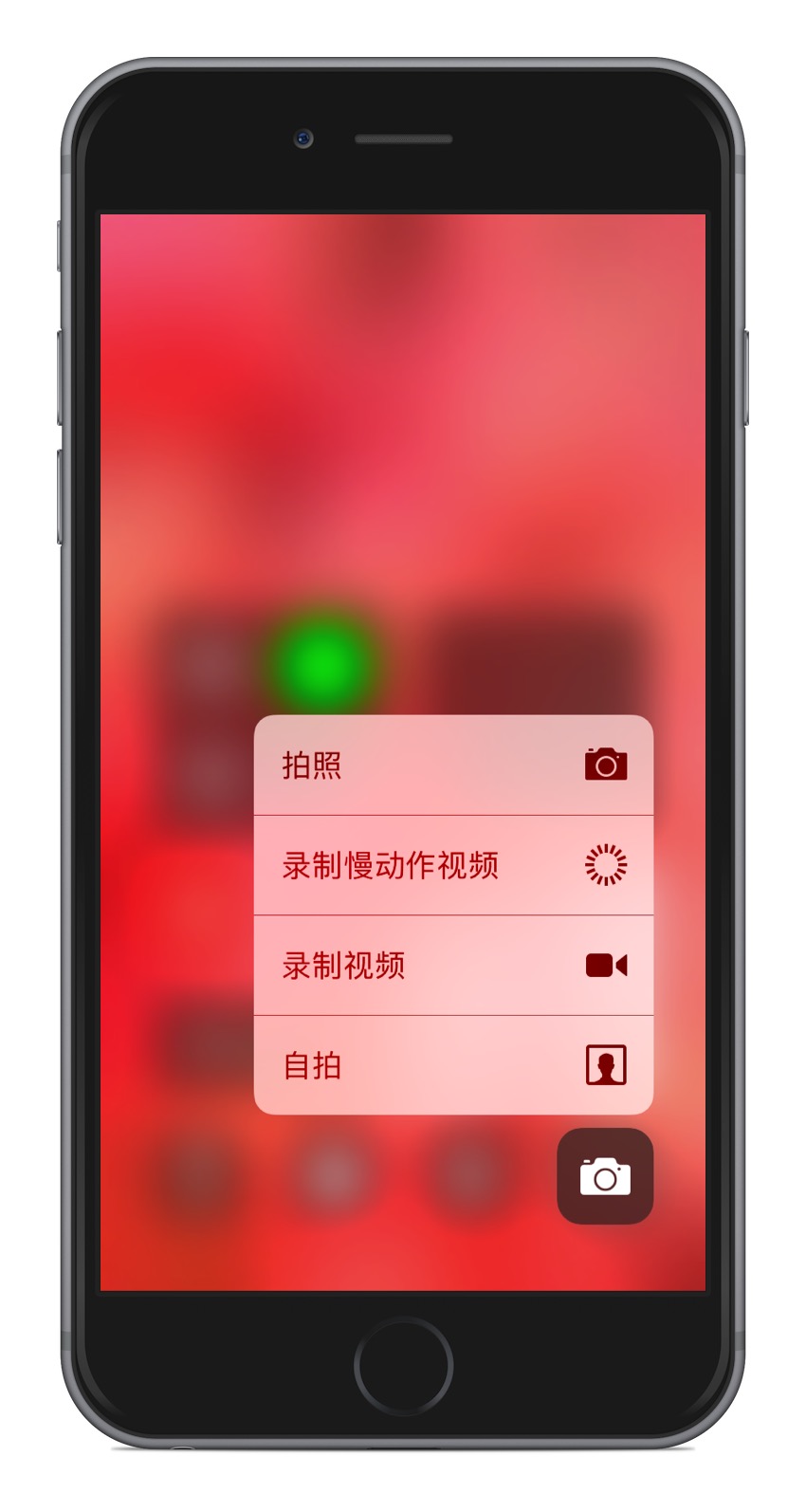
除了放大效果之外,iOS 11 还可以在控制中心展示更多扩展选项,只要长按某个功能键(非 3D 功能)就可以看到更多细分选项。
例如,使用闪光灯时,您可以调整其亮度级别。例如,使用相机时,您可以从 4 种不同的拍摄模式中进行选择:自拍、录制视频、录制慢动作视频和拍照。
4. 这些都隐藏在控制中心……
除了上面提到的三个功能之外,iOS 11 的控制中心能做的事情比以前多得多。
点击“设置”-“控制中心”-“自定义控制”,就可以根据实际需要添加自己想要的快捷功能了,这个肯定让很多人开心。
可添加的功能有17种:手电筒、计算器、屏幕录制、相机、低电量模式、备忘录、放大镜、辅助功能快捷方式、计时器、驾驶勿扰、秒表、闹钟、文本大小、引导式访问、语音备忘录、电视遥控器等。
值得一提的是,“驾驶模式”似乎与库克 6 月份 WWDC 发布会上演示的有所不同:它不仅可以屏蔽来电和短信,还可以让屏幕“陷入黑暗”,让驾驶员专心驾驶。不过,目前(微信公众号)尚未成功启用该功能。
相机还具有新功能
1.相机直接识别二维码
没错,苹果利用了中国人的使用习惯,让你可以用摄像头直接识别二维码,扫描之后就能立刻打开相关网站或应用,苹果官方称还可以直接扫码支付。
我们对微信公众号二维码进行了测试,发现首次用手机扫描时会提示跳转至App微信页面,之后可以通过扫描打开微信,但无法直接打开微信公众号。
2. 玩 Live
在iOS 11上,拍摄Live后,可以选择循环播放、来回播放、长曝光三种效果。
我自己的照片比较差,大家可以看看上面官网的样张感受一下……
另外,正如在WWDC总结文章中所说:苹果启用了新的HEVC视频格式和新的照片格式HEIF,它们拥有比以往更高的压缩率。
双拼现已登陆 iOS,单手打字更方便
1.iOS系统支持双拼输入
自从iOS 7加入九宫格输入法以来,双拼用户对于iOS原生双拼输入法的需求持续高涨。
毕竟,这不是开玩笑,双拼打字比全拼打字要好。
在iOS 11中,你可以使用原生的双拼输入法,不再受到第三方输入法的bug和崩溃的困扰。
打开方法如下:进入“设置”-“通用”-“键盘”-“添加新键盘”-“中文(简体)”,可以添加双拼音键盘。
但iOS原生的双拼输入法采用的是搜狗形码的双拼编码,是比较传统的方案(电脑端请使用对应的 ABC),输入键位如下图,会占用分号键。
如果你介意占用分号键的话,那么大概只能在自然码、智能ABC、小禾三个选项中选择,而且必须使用第三方输入法。
不过微信相信,即便是习惯了搜狗双拼方案的朋友,也还是有可能因为不熟悉而时不时地出现拼写错误。
毕竟编辑还是第一次见到Q和A对齐的键盘布局……
这个排列整齐的键盘……
2.单手输入更便捷
对于那些手臂较短且使用大屏幕的人来说,这是一个好消息。
无论您是左撇子还是右撇子,您都可以找到最方便的打字方法。
长按输入法切换键,有3个小键盘可选,分别是“左”、“中”、“右”......
重大应用更新
除了控制中心之外,app界面也进行了较大的改造,在iOS 11中,app采用了卡片式的设计风格,让人不禁想到了以前手机的界面设计。
应用程序分为五类:今日、游戏、应用程序、更新和搜索。
点击某个应用的介绍页,我们可以看到比以前更加详细的介绍文字,甚至可以更直观的看到游戏视频、动图,再往下,可以按照类别查看。
对于中国用户来说最重要的是:你可以用你的手机号作为你的ID。
Siri 变得更智能
1. 使用起来不再尴尬
我被 Siri 坑过很多次,比如有一次开会的时候我不小心按到了 Home 键,Siri 在周会上对我的老板说:“对不起,我听不懂你在说什么。”
不过,这样尴尬的情况不会再发生了,使用 Siri 时你不一定非要说话。
通过正常方式呼唤 Siri 后,你面前会出现一个输入框,输入你想问 Siri 的内容,它就会给你反馈。当然,你也可以用语音。
此外,苹果还利用智能学习技术,让Siri的声音和语调更加自然,更接近真实人类语言的节奏。
2. 成为你的翻译助理
Siri 可以实时将英语翻译成普通话、法语、德语、意大利语或西班牙语。
将系统语言设置为英语后,可以通过说英语让它说出相应的中文句子。
或者我们可以期待在不久的将来,当我们说中文时,Siri 可以直接翻译成英文。哦,对了,Siri 的图标也略有变化,不只是声波了。
iOS 11 x iPad Pro
苹果在WWDC上发布了新款iPad Pro,iOS 11也针对iPad的使用做了很多优化,这次更新可谓是惊艳了一把。
iPad 现在有了像 Mac 一样的 Dock
更新到iOS 11之后,iPad可以拥有像Mac一样的Dock栏,并且无论你处于什么App界面,都可以从屏幕底部向上滑动调出Dock栏。
将应用拖到Dock栏上即可直接使用,往下拖则会和已有应用一起进入分屏模式。
只需向上滑动即可进入多任务管理界面。
如果你正在浏览网页,长按图片可以拖拽到其他应用中,比如插入到邮件中。如果以后还想这么做,只要拉出 Dock 栏,再将图片拖拽到幻灯片中,就能成功插入。当然,延时操作也适用于文本——
(Gif 图片来自:)
:您终于可以管理文件了
没错,在 iOS 11 中,你可以使用该应用来管理文件,而且它还可以连接 、百度云等云存储,无论是本地文件还是云端数据,你都可以使用它来处理。
操作也很简单,在文件管理中,通过拖拽的方式就可以移动文件。
:太强大了
在 iOS 9 更新中,我们可以用备忘录直接涂鸦。在 iOS 11 中,借助机器学习,备忘录可以识别你的手写内容(目前仅限英文和中文)。
在 中,您还可以直接搜索您的手写笔记。
此外,备忘录新增“扫描文档”功能。(微信公众号)拍照即可扫描出清晰的文档,还可以直接用来签名。
此外,在iOS 11中截屏之后,还可以立即进行注释,然后直接分享给其他人。
随着苹果的这一举措,许多扫描/PDF 应用程序将会陷入困境......
还有一个小亮点:在 iOS 11 中,iPad 除了有英文输入智能九宫格外,还加入了用下划线键输入符号的功能。也就是说,你可以省去很多切换键盘的时间。
如果你想知道 iPad Pro 在 iOS 11 上的表现如何,请点击这里查看爱范儿主编何宗成使用 10.5 英寸 iPad Pro 进行的 16 小时办公实验。
最后的话
iOS 11 的新功能非常多,据报道至少有 100 项新功能,这里无法一一列举,如果你发现任何有用且有趣的功能,欢迎在评论区留言。
需要注意的是,5c、5以下机型无法升级到iOS 11,若要升级,请点击“设置”-“通用”-“软件更新”进行下载安装。
但你难道不想让你的手机在升级之后出现电量消耗迅速、发热严重、数据丢失等形而上学的问题吗?