5 个投屏方法分享,助你实现华为手机投屏到电脑
由于手机的发展,以及电脑、智能手机的广泛使用,将手机屏幕投射到电脑上已经变得相当普遍。为了跟上时代的发展,提高生活品质,相信大家有时候会遇到想要将手机屏幕投射到电脑上的情况。比如想将手机上的照片、视频备份到电脑上,同样,可能还想将电脑上的一些文档、媒体文件传输到手机上,甚至还想通过电脑来控制手机。但是,为了实现这些目的,我们需要怎么做呢?别着急,在这篇文章中,小编将分享5种投屏方法,助你顺利实现将华为手机屏幕投射到电脑上的目的。
第一部分:华为手机可以投影到电脑上吗?
答案当然是肯定的。华为手机可以投影到电脑上,你也可以通过电脑访问它。你需要将华为手机连接到电脑。如果你想通过电脑连接和访问你的华为手机,你需要使用 USB 数据线。连接后,你可以访问和移动手机中的文件到电脑,反之亦然。你也可以通过电脑无线访问你的华为手机。事实上,你可以从电脑控制你的手机。
第二部分:如何将华为手机的屏幕投射到电脑上?
将华为手机屏幕投屏到电脑上,在大屏幕上接入手机,可以让我们享受投屏的乐趣。接下来我们将介绍五种方法,帮助你轻松实现投屏需求。一起来看看吧。
方法一:使用“金州投屏”软件
步骤1.在您的计算机和华为手机上启动[ Boat ]软件。并检查您的屏幕镜像代码。
Step 2.打开手机APP,在手机搜索框中输入上述投屏码,点击【投屏】。
步骤3.返回对应的投影电脑,点击【确认连接】。
步骤4.如下图所示,你的华为手机已经成功投影到电脑上了。
方法二:使用投屏软件
步骤1.在电脑上打开软件,点击[ ]。
第 2 步:在手机上打开它,然后点击右上角的扫描按钮。
步骤3. 扫描电脑端的投屏二维码,手机端会弹出[允许/允许]的弹窗,点击[允许]即可允许手机投屏。
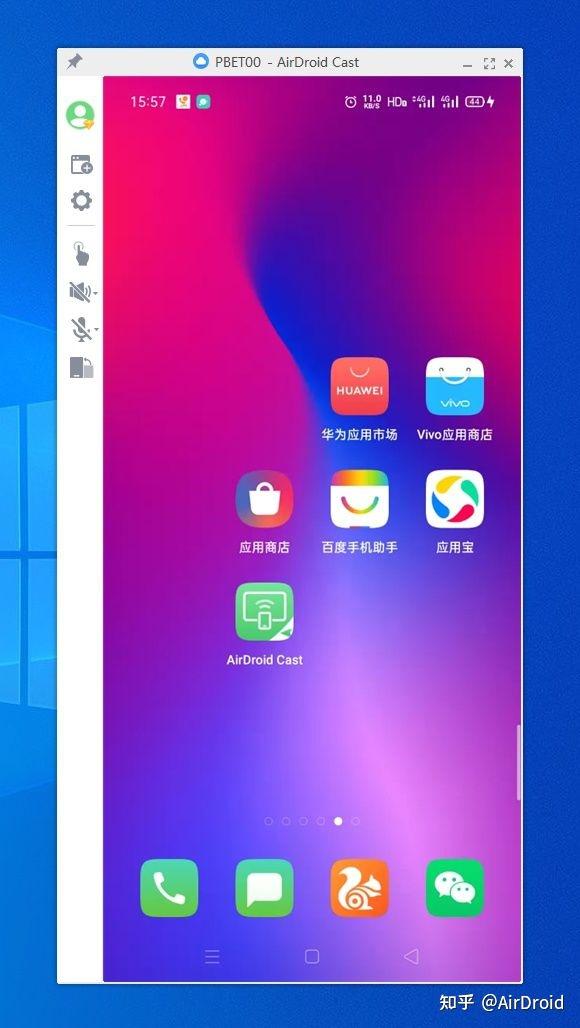
步骤4.如图所示,手机屏幕成功投射到电脑上。
方法三:使用华为手机助手工具
步骤1.在电脑上运行华为手机助手,然后使用USB数据线将华为手机连接到电脑。
第二步:点击右上角【通过 USB 线连接】,根据弹窗提示设置手机投屏格式,一共四步,手机上每完成一步后,在电脑上点击【下一步】。
Step 3.设置完成后,手机上会显示投屏验证码,在电脑上输入对应的连接验证码,点击【立即连接】。
方法四:使用手机“无线投屏”功能
步骤 1:首先,确保您的手机和电脑连接到同一个 Wi-Fi 网络。在手机屏幕上向下滑动,然后点击 [无线屏幕镜像] 选项。
步骤2. 在投屏服务中点击【启用】,手机会开始搜索可用设备,点击相应设备即可完成投屏,若要停止投屏,点击“断开连接”即可结束连接。
方法 5:使用手机上的“连接到”功能
步骤1:下拉手机屏幕,找到【连接到】选项并点击。
步骤2:首次使用该功能时,点击【我同意】,然后登录账户。登录后点击【继续】,直到出现【完成】按钮。
步骤3.然后点击【管理连接到此设备的帐户】下的电子邮件帐户,进入设置界面。
第四步,进入电脑连接界面后,点击【添加新电脑】,将电脑设备添加到手机中,添加后即可将手机屏幕投射到电脑上。
概括
今天就给大家介绍华为手机投屏到电脑的方法吧!希望以上的方法可以帮助大家轻松完成投屏任务,让你可以在更大的屏幕上看电影或者玩游戏。相信通过这些方法,华为手机投屏应该不再是一件繁琐的事情了。朋友们赶紧选择最适合自己的方法一起来实践吧。