电子邮件二次验证绑定方法及注意事项,你知道吗?
快速链接:
1. 二次验证绑定方式
两步验证全面开启后,尚未开启两步验证的用户在首次登录时将需要绑定一种两步验证方式来完成两步验证流程。
在电脑上登录网页版后出现下图:
关于如何通过手机登录网页版请参见文章末尾的“”。
目前教职员工及学生邮箱支持多种二次验证方式:
以微信为例,通过微信扫一扫完成绑定后,即可“确认”授权通过微信登录邮箱。(建议先将微信设置为二次验证)。
注意:绑定前请确保您的手机时间已经同步到标准时间,否则会提示“验证失败”,更多问题请参考“”。
其他验证方式(伦克APP、第三方OTP、备用邮箱)请见文末“”了解详情。
如何修改两步验证设置:在电脑上登录网页版邮箱账户后,进入设置-安全设置-两步验证设置,如下图。
完成以上步骤后即可完成二次验证绑定设置。
2.网页版登录说明(以下以教职工邮箱为例,学生邮箱相同)
1.在邮箱网页上输入用户名和密码,点击“登录”。
2.按照页面提示,扫描二维码或输入验证码,完成二次验证,并登录邮箱。
以微信为例:
其他验证方式(伦克APP、第三方OTP、备用邮箱)请见文末“”了解详情。
3.用户首次通过未验证的浏览器登录邮箱时,需要进行二次验证。验证成功后,您可以选择将常用设备的浏览器设置为信任设备。若未清除浏览器缓存,则再次登录无需二次验证。其他设备和浏览器登录仍需授权验证。
4. 手机网页版登录状态
学生邮箱:手机版模式下,需要使用客户端专用密码()登录,如需使用原邮箱密码登录网页版,请点击“PC版”按钮切换到PC网页版登录。
教职员工邮箱:登录时,系统会提示“需要动态安全”。
如果你绑定了微信登录,请打开“邮箱安全助手”小程序(可搜索“邮箱安全助手”在下图中找到小程序),复制动态密码并输入到动态密码管理中,注意动态密码每30秒会变化一次。
或者,您可以切换浏览器设置以从桌面版登录。
3. 客户专用密码
开启绑定两步验证后,第三方客户端(如Fox Mail、企业微信等)和手机网页版均需使用“客户端专用密码”登录,独立密码可在多个客户端和终端使用。操作方法:
1.登录邮箱,进入个人设置安全设置,点击“客户端安全登录”
2、点击生成专用密码,并为密码设置一个名称(可以输入任意名称,如“”等,密码名称是区分不同用途的标识符),点击生成,即可自动生成客户端专用密码。
客户端专用密码为随机密码,生成时可见,请及时复制密码,点击完成后将无法找回。如忘记客户端密码,可“移除”后重新生成客户端密码。配置客户端时,邮箱账户密码必须填写客户端专用密码,而非邮箱系统密码(即登录网页版的密码)。
3.在邮箱客户端中,将其修改为客户端专属密码。(以企业微信为例,其他客户端设置方法相同)
如果您已经配置了客户端,系统会提示密码错误,需要重新输入密码。请在此输入客户端专用密码。
或者右键单击您的电子邮件帐户-帐户属性,单击帐户信息-服务器设置。
在此处输入客户特定密码。
在企业微信中,密码被改为客户专用密码。
4. 信任设备
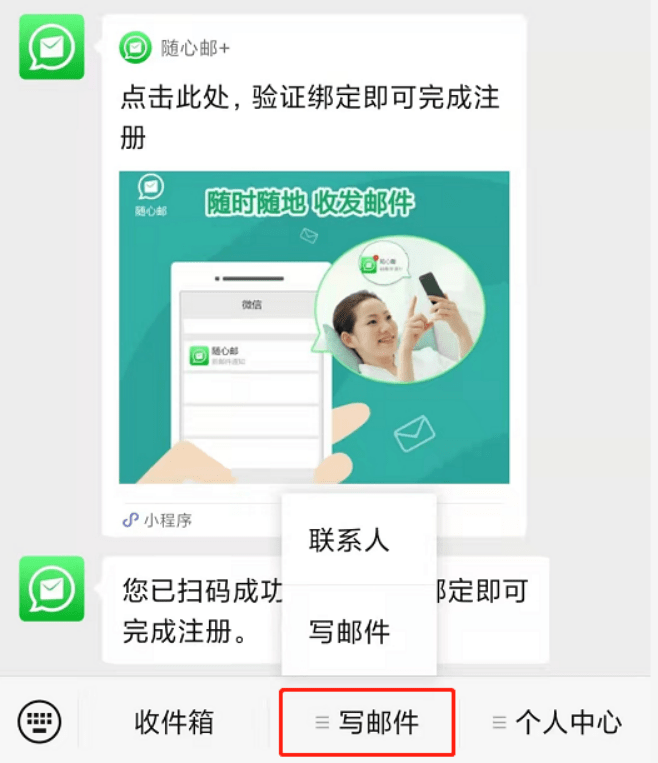
1. 意思是在网页版中,下次你用同一台设备登录时,可以免去第二次验证。第二次验证时,你可以勾选“同设备登录无需第二次验证”,以后用同一个浏览器登录时就不再需要再次验证了!(不要轻易勾选这个选项,否则别人在这台设备登录时就不需要验证了!)
2.如更换设备,可在安全设置中开启登录设备查询,删除信任记录,防止邮箱被他人恶意盗用。(删除后下次登录需要二次验证)
五、结论
为防止密码泄露和邮件被盗,请记得定期修改密码,并设置强密码(长度大于8位且至少包含大写字母、小写字母、数字、特殊字符四类字符中的三种);不要随意打开或下载可疑邮件附件。开启第二步验证后,即使邮箱账号和密码被盗,没有第二步验证也无法登录邮箱,为邮箱增加了一道安全屏障。
VI. 常见问题
1.微信绑定提示“验证失败”,如下图:
可能是手机时间没有同步,安卓手机可以进入设置-系统与更新-时间和日期,开启自动设置选项;苹果手机可以进入通用-日期和时间-开启自动设置选项,具体见下图:
2、同一个微信账号可以绑定多个邮箱账号吗?
能。
3. 如果官方邮箱需要同时供多位老师使用怎么办?
对于官方邮箱账号,需要绑定老师的二次验证,其他老师可以:
①.使用邮箱的“共享邮箱功能”(目前仅限官方邮箱):
点击个人设置→高级功能→共享邮箱,添加用于邮箱共享的用户邮箱地址,并设置相应权限。
如果您的官方邮箱没有“共享邮箱”功能,可能是该邮箱创建时间较早,未设置为官方邮箱,请发送邮件申请共享邮箱功能。
设置完成后可以在其他老师邮箱的接收文件夹中看到“共享邮箱”,如果设置了发送权限,则可以在“发件人”下拉框中选择官方邮箱进行发送;
②.使用第三方客户端,设置独立密码,其他老师使用邮箱客户端(等)访问。独立密码可在多个客户端、终端、系统上同时使用;
③ 将其他老师电脑上的浏览器设置为信任设备,下次登录时无需再次验证(但清除浏览器缓存后需再次验证)。
4、关于官方邮箱,如果绑定邮箱的老师调动或者离职,以后其他老师需要登录该邮箱进行二次验证怎么办?
可以请原绑定老师解除绑定后再绑定新老师进行二次验证,如果已经联系不上之前的老师,可以请新邮箱负责人前往服务大厅-“官方邮箱申请/负责人变更/停用”申请更换邮箱负责人,同时注明解除绑定前的二次验证,如有疑问可以咨询。
5. 我的邮箱被盗了,绑定了别人的双重认证,现在登录不了,怎么办?
请联系网络中心()验证您的身份,我们将帮助您解除绑定。解除绑定后,请立即修改邮箱密码,并手动删除所有客户端专用密码,否则黑客仍然可以使用之前生成的客户端专用密码登录。
6、我的APP、微信企业版等第三方客户端之前都运行正常,为什么突然说密码不正确?
启用两步验证后,您必须使用客户专用密码而非邮箱密码登录,具体设置请参见指南中的“客户专用密码”部分。
如果步骤正确,且您已检查客户端独立密码输入正确,但仍无法登录,则可能是您短时间内输入错误登录密码的次数已达上限,请先退出客户端,等待一段时间后再重试。
附录1:手机网页版登录信息
学生邮箱:如您使用的是手机网页版,请点击“PC版”按钮切换到PC网页版登录。
教职工邮箱: 您将在 上提示完成验证方式,需要手动将浏览器(下图以Edge浏览器为例,其他浏览器大致相同)设置为桌面版并登录桌面版。
附录 2:设置二次验证的其他三种方法
1、伦克App:在您的iOS手机上下载“伦克”APP(下载地址:#),扫描二维码完成绑定,然后通过APP弹窗“确认授权”登录您的邮箱。
2、第三方OTP:下载常见的第三方OTP:(下载地址:)扫码完成绑定后,使用提供的6位验证码登录邮箱。
3、备用邮箱:填写备用邮箱并完成绑定后,您可以使用发送到备用邮箱的验证码登录邮箱。
附录3:其他三种两步验证登录方式
1.伦克应用程序:
2.备份邮箱:
3. 第三方OTP: