明基 E580T 智能商务投影机:解决传统投影连接难题,支持全平台无线投影
在我们传统的印象里,使用投影仪开会的场景是什么样的呢?首先,我们需要找到合适的转接头。比如不同的笔记本电脑,转接头就不一样,很多都没有VGA,甚至连HDMI都没有,如果找不到转接头,那对不起了,你只能凑合着用小电脑屏幕了。
既然笔记本电脑连接投影仪已经比较麻烦,那么手机或者平板连接投影仪就更加不现实了。
但如果你接触到最新的智能商务投影机,比如明基的,你会发现几乎所有的移动互联网设备都可以和它连接。
前不久刚刚发布的明基智能商务投影仪,亮度高达3500流明,分辨率高达,对比度高达,支持iOS系统,全平台无线投屏,还支持多人同屏、U盘读取音视频、内置WiFi热点无线投屏、蓝牙连接等功能,犹如一台小型电脑,甚至拥有更强的连接能力。
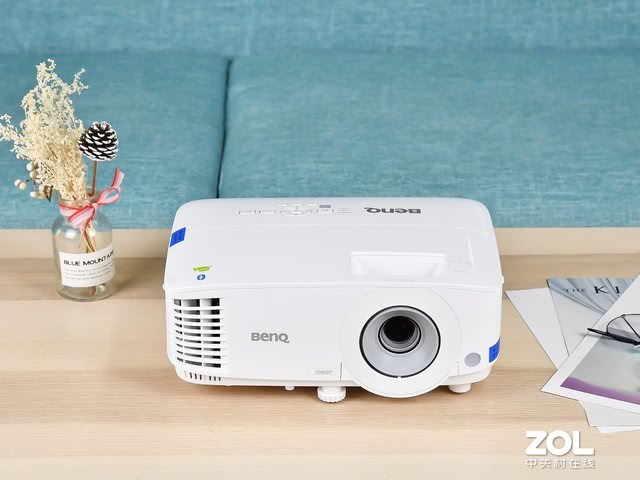
我们先来看一下投影仪产品。
车头为典型的商务机型风格,左侧设有前置出风口,减少对旁边操作人员的影响。
它采用系统,内置16GB存储,内置蓝牙。
前面的变焦和对焦轮非常容易操作。
明基的LOGO如今已经成为DLP投影机品质的保证,2009年至2018年,明基连续十年位居全球DLP投影机市场占有率第一。
物理按键上的方向键可以进行梯形校正,这里重点说一下最右侧的ECO键,不演示的时候按一下可以开启省电黑屏模式,节省电量和能源。
省电空屏模式最高可以节省70%的灯泡耗电量,这个设计很贴心。
后侧接口包括音频输入和输出、RS-232、VGA、HDMI、Mini USB 和两个常规 USB 端口(我已经将鼠标连接到其中一个端口)。
使用USB接口的时候,我接了USB HUB也没有问题,接了移动硬盘也没有问题。
左右两侧布局,最大限度提高散热效果。
底部布局有三条长腿,形成稳定的三角形,可以调整以调整图像。三个孔用于天花板安装。
遥控器的功能非常丰富,一键可以访问基本的蓝牙、WiFi等,中间还有一个激光笔按钮。
可以看到,长按之后遥控器就变成了激光笔,非常方便。
好的,现在到了重点,我们来看看它的无线投屏技术。
首先,让我们看看笔记本电脑和台式机的屏幕投影。
将明基无线投屏器(“尾插”)插到电脑的USB口上,无需下载任何软件,只需按下“尾插”的按钮即可投屏。也可以使用电脑中的镜像功能一键投屏,无需下载软件或驱动。
这个屏幕投屏需要投影仪和笔记本电脑在同一个WiFi网络上,效果还是挺不错的。
当然你问了不在同一WiFi怎么办,毕竟去别的公司有时候连不上同一WiFi,当然明基也考虑到了这一点,后面再看。
第二个就是手机投屏,一开始就选择iOS或者手机就可以了。
如果是iOS的话就很简单了,只要在同一个WiFi下打开投影仪和手机就可以投屏了。(我投了一张白板图,效果比墙面稍微差一点)
可以看到,投屏效果不错,不过是竖屏的,可能感觉有点奇怪,这是APP比例的问题,估计iPad版的会更好。
如果你用手机,需要先安装一个。它也是免费软件,在很多应用商店都有。
然后选择需要投影的内容,比如文档、图片或者视频,这样图片内容就不会受到手机竖屏的限制了。
可以看到,这张照片的尺寸大小非常舒服,明基的无线投影效果确实很出色。
还有手机里存的汽车启动视频,投影后可以流畅播放,比如开会的时候,你就说你看到了一个启动视频的好办法,我手机里有,我就给你看,然后直接投影出来就可以了。
介绍完手机投屏,我们再来说一下刚才说的,就是如果你没有接入对方公司的WiFi,那怎么投屏呢?
可以,因为 BenQ 本身就有无线热点,在首页选择直接连接投屏即可,打开热点后,将手机或者笔记本连接到热点,然后按照提示一步步操作就可以投屏了。
设置热点的时候可以选择2.4G或者5G,评测人员发现5G看视频更加流畅,PPT在两个频段都没有问题。
好的是,任何操作都可以用遥控器返回首页再按照提示操作,非常方便,不用再麻烦和忘记。
如果你已经在手机上安装了该应用程序,第二次操作时可能就忘记了如何操作,但只要看到提示,大约30到40秒就可以完成,节省你的学习时间。
也就是说,无论你用的是安卓手机、笔记本、笔记本电脑,无论是否在公司网络内,都可以快速连接并投屏,以前因为显示接口不匹配而无法投屏的情况一去不复返了。
说完了投屏,我们再来说说它的基本显示效果,拥有3500流明的高亮度,对比度1000:1,分辨率为,那么具体的色彩表现又如何呢?
可以看到色彩调节非常丰富,亮度50的时候可以在室内提供不错的亮度,对比度最高可以提高到50。
另外如果你对色彩有更严格的要求,还可以进行更高级的色彩调整,可以自行调整,也可以直接调整色温。
我们选取了尼康、佳能的一些官方样片来看看它们的显示效果。
这张照片是面向我家的墙壁拍摄的,其高分辨率和对比度呈现出细腻的画面。
这张黑白照片表明,即使是基本的对比也能创造出有吸引力的图像。
可以看到,即使靠近墙壁拍摄,仍然可以看到清晰的细节。
如果是特写镜头,人物脸上的细节和瑕疵就会清晰可见。
另外,我们还测试了亮度。
在明亮的房间里看书是可以的,比如墙壁很亮的时候,但是你有没有想过,在适合阅读的灯光下看投影会是什么效果呢?
我们将投影仪亮度调节了80,根据人和相机的视觉原理,周围的墙壁自然变暗了。
可以看到,整体效果还是不错的,演示文档没有任何问题,也不用拉窗帘。
此时,屏幕一角的亮度已经达到相当明亮的程度。
在普通演示环境下,文档显示效果也相当不错,拥有明亮、演示、剧场等多种色彩模式,下面两张图分别是明亮和演示模式。
可以看到,演示模式下的字体明显更加醒目,有助于观众将注意力集中在内容上。
如果仔细观察,可以发现5G文字中的每个像素都清晰可见。
接下来我们再来看看一些比较实用的小功能。
投影仪可以直接读取U盘或者移动硬盘的数据,非常方便。U盘直读功能除了基本的Word、图片等文件外,还支持读取图片、音频、视频等格式。如果不想投影幕布,可以将演示文稿保存在U盘中,插上投影仪,就可以演示了。
BenQ还搭载了系统,其中包含很多图片和视频播放软件,查看图片和视频非常方便。
BenQ 配备 16GB 内置存储空间,当您插入 USB 闪存盘时,系统将清楚地显示存储空间状态。
还可以了解自身系统的状况,将一些常用的文件存储到投影仪中,比如公司宣传视频,公司PPT等,以便经常播放高频文件。
我将数据从 USB 驱动器复制到投影仪,操作非常简单。
我用系统自带的播放器播放过,可以处理4K视频,当然视频是没有问题的。
此外,您只需按遥控器或主页上的按钮即可打开蓝牙界面并连接扬声器,耳机,鼠标等。
其实投影机自带了扬声器,但如果想要更好的音效,可以外接扬声器,当然有线音频输出也是没有问题的。
此外它还支持文件无线传输,在同一个WiFi下,你可以毫无问题地将PC或手机上的内容传输到投影仪上。
不仅有丰富的商务连接,还有丰富多彩的娱乐内容,你想在投影仪上安装什么App,都可以在明基智能系统下的当贝市场里找到。
我安装了爱奇艺高清,看起来也不错。
总之,你会发现,无论是遥控器、无线鼠标、笔记本电脑、你的安卓手机还是蓝牙音箱,都可以实现无线投屏、无线演示,无需线缆。
同时,明基投影机非常轻便,可以在办公室之间轻松移动。其最大亮度为 3500 流明,让演示者无论在光线不足的房间还是明亮的房间都能自信地进行演示。(它也适合团队建设会议和观看电影,并且可以装进电脑包中)
想想现在的投影仪,还是很人性化的,不管你的系统和终端有多复杂,网络情况如何,它们都能帮你实现无线连接、投屏。也就是说,即使你的笔记本有专门的接口,就算你不小心忘记带适配器,你还是有很多方法可以完成演示,比如把文档复制到U盘,或者连接投影仪自带的热点。
这些创新,加上明基自身在DLP领域的专业知识,使其成为一款出色的智能商务投影仪产品。