微信使用攻略:电脑版微信登录方法详解
现在很多人都知道大家都在使用微信,微信的用户数量也越来越多,每天使用微信和朋友交流、获取信息也渐渐成为了我们生活的习惯。但是使用微信最麻烦的就是手机电池的使用,平均不到一天电池就会耗尽。也有人使用充电宝,但是随身携带又麻烦,所以很多人都想在电脑上使用微信,就像QQ一样。那么如何在电脑上使用微信呢?下面我们来看看具体的步骤吧。
如何使用电脑访问微信?方法一:登录微信。
这个是最简单实用的方法,只要记住微信官网,登录网址就可以了!
(资料图)
将上面的网址输入到你常用的电脑里,然后打开手机微信的扫一扫功能,你的微信就直接登录到电脑上了,每当有人给你发微信消息,你都可以直接通过这个网页版界面进行回复,而不用打开手机。
提示:在电脑上使用微信最大的好处就是,不用手机屏幕,直接用电脑键盘就能输入长段文字,用起来很舒服,超级棒!而且在电脑上登录时,手机上的微信也会同步收到消息,不用担心离开电脑时错过任何消息。
如何使用电脑访问微信?方法二:网页版微信客户端
有人觉得去固定的网页太麻烦,那么你也可以将“网页版微信客户端”下载到你经常使用的电脑上,比如家里的电脑或者随身携带的笔记本电脑,这样就不用每次都去固定的网页了。
在百度输入“网页版微信客户端”,点击搜索,百度会自动给你推荐一个靠谱的下载地址,然后你根据需要下载到电脑上,然后就可以安装了。以下是安装客户端后的登录步骤:
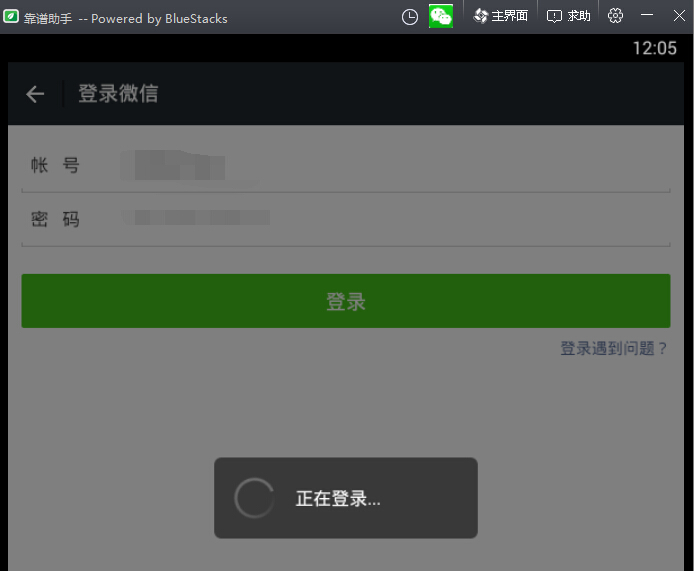
1、需要先在手机上打开微信的二维码功能,扫描电脑版微信给出的二维码;
2.然后点击手机确认登录(微信PC版需要点击手机确认登录)
3.成功登录微信PC版。
注:电脑版微信与网页版一样,也支持简体中文、繁体中文和英文。
电脑版微信与手机版微信的区别:
登录电脑版微信后,看到整个界面和微信网页版几乎一模一样,怪不得有人把这个微信电脑版叫做“网页版微信客户端”,两者真的很像。不过,网页版微信可以在浏览器窗口随意拉伸窗口或者最大化到全屏,而这个电脑版微信却不行!窗口永远只有一个大小,所以不能全屏显示。
聊天,就只是聊天,没有好友或者附近的人。这是电脑版微信,比较让人失望。聊天功能跟网页版微信一样,只能发文字和图片,没有语音发送功能。如果用电脑版微信跟好友聊天,只能听别人发的语音,再用文字回复。(当然,如果想跟对方说话,直接用手机跟对方说话就行,不影响电脑使用,这样打字、说话两不误!)
电脑版微信的设置和网页版微信的设置大致相同,可以开启声音提示,也可以设置开机启动,登录后点击右上角的齿轮图标就可以进行相应的设置,非常人性化!
在这里,你上班不用每天用手机刷微信,下班也不用每天坐在电脑前刷微信,而且,如果有网友给你发信息,你用键盘上的一长段文字回复她,她一定会很感动,因为不是所有人都知道有“微信在线客户端”这个东西!