爱奇艺下载的 qsv 格式如何转换成手机可播放的 mp4 格式
手机如何将qsv视频转换成mp4 如何将下载的qsv格式转换成mp4格式。现在很多人都是用爱奇艺视频客户端看视频的。因为爱奇艺视频里有很多优秀的视频资源。不仅可以在线看视频,还可以用客户端播放。但是如果你在火车上,是没法在线看的。所以只能将视频下载到本地,然后传输到手机上观看。但是爱奇艺下载的视频是qsv格式的文件,在手机上是无法播放的(手机上就连爱奇艺也不行),其他软件就更不行了。那么下面就来教大家如何将下载的qsv格式转换成mp4格式。
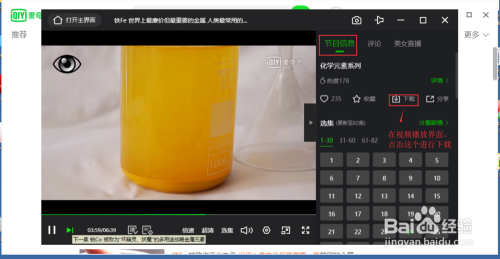
1、首先在爱奇艺客户端下载几个视频文件,因为我是给大家演示的,所以需要先下载视频,进入视频下载页面后,选择视频集数、清晰度和保存位置,然后点击下载。
2、之后需要下载安装一个qsv视频格式转换器,在迅捷视频官网直接下载迅捷视频转换器到桌面即可,然后在软件里点击立即安装,等待在线安装完成就可以在桌面看到快捷方式了。
立即下载
3、然后打开迅捷视频转换器,可以看到软件主界面有很多功能区,因为需要把下载的qsv格式转换成mp4格式,所以只能选择视频转换功能,然后点击进入。
4.然后将下载好的qsv格式的视频添加到软件中,点击软件上方的添加文件或者添加文件夹,将qsv视频导入到软件中,或者也可以选中文件,拖拽到软件中,进行添加。
5.然后需要设置转换后的文件格式,在下面的输出格式中设置输出文件格式为mp4视频格式,mp4视频的分辨率是默认的原视频分辨率,当然你也可以自定义参数,点击添加自定义设置进行修改。
6.接下来需要设置转换后的输出文件的保存位置,可以在软件底部进行修改,点击更改路径按钮,在选择框中选择桌面作为保存位置,也可以打开文件夹查看是否更改成功。
7.最后就可以将qsv格式转换为mp4视频了,点击软件下方的转换全部,开始转换格式,当软件转换的进度条到达100%时,表示转换成功,点击打开,就可以找到视频了。