笔记本电脑 wifi 老是掉线?快来看看解决方法
使用笔记本电脑的时候,就不得不连接wifi,有的朋友的笔记本电脑总是出现网络不稳定的情况,那么笔记本电脑wifi为什么总是断线呢?原因有很多,包括路由器、信号拥塞、软件后台等问题,遇到同样问题的朋友可以看看小编分享的笔记本电脑wifi间歇性断线的解决办法。
为什么我的笔记本电脑 WiFi 总是掉线?
1. 信号拥堵
WiFi就像一个广播电台,同一个广播电台使用同一个频段。也就是说,用户身边的WiFi收发器越多,对WiFi网络信号的影响就越大。除了路由器本身,手机、无绳电话、微波炉、蓝牙等设备也可能造成拥塞。
2.无法同时发送和接收
WiFi信号无法同时发送和接收数据,势必会造成数据延迟,因此如果很多人同时使用同一个WiFi信道,势必会大大影响WiFi信号强度。
3.软件背景
检查设备上的软件是否自动同步数据和照片。大多数此类应用都在后台运行,用户不会察觉,但它们会消耗大量数据。
4.路由器位置
无线路由器的摆放位置对信号强度影响很大,比如如果你把路由器放在水泥墙边,那么它的信号强度就会大大降低。
5.多个WIFI信号集中在一个信道上
市中心的楼盘越高档,用户在家中使用WiFi就越多,如果有上百个无线网络,WiFi环境就会非常恶劣,这种情况下,即使用户手机或pad上的WiFi信号满格,网速也可能非常慢。这是因为路由器可以使用上百个WiFi信道,但在默认状态下会优先使用2.4GHz频段的信道,导致拥挤。
笔记本电脑WiFi间歇性断线的解决方法
方法 1:
1、右键点击开始菜单,或者按快捷键[Win+X],点击“设备管理器”。
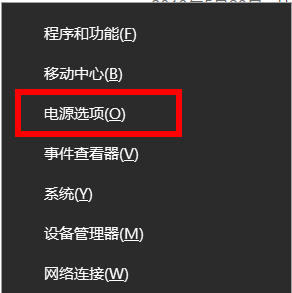
2.下拉找到“网络适配器”栏,找到笔记本的无线网卡,上面一般有“ ”之类的字样。双击无线网卡,打开其属性。
方法 2:
在新打开的属性栏中,点击切换到“电源管理”选项卡,取消选中“允许计算机关闭此设备以节省电源”,点击确定。
方法 3:
1、如果你在连接WiFi时经常遇到网络卡顿的情况,可能是因为你处于2.4GHz频段,该频段较为拥挤,设备干扰较多,网络体验较差。对于具有2.4G/5G双频无线功能的设备,我们可以先将设备设置为连接到5GHz频段。
2、点击无线网卡属性中的“高级”选项卡,在“属性”栏中下拉找到“首选频段”属性,在右侧“值”栏中点击并选择“3.首选5.2GHz频段”,点击确定。(不同电脑显示的界面可能不一样,也可能是英文标注,需要自行识别)
方法 4:
如果有朋友发现局域网内文件传输很慢,这也可能是系统设置的问题。
您可以在无线网卡属性的“属性”选项卡中找到“ ”,修改右侧的值改为“已启用”。这样可以提高局域网下的数据传输性能。(不同电脑显示的界面可能不一样,也可能是英文标签,需要自己识别)
以上就是小编为大家带来的关于笔记本电脑WiFi不断线的原因以及笔记本电脑WiFi间歇性断线的解决方法的全部内容,希望能够帮助到大家。