电脑微信扫二维码登录不了?快来看看正确的方法
1.电脑上扫描二维码无法登录微信怎么办?
是不是方法不对?
正确的做法是:
第一种方法是扫描添加好友:
1.登录微信,点击好友,进入“好友”界面
2、点击“添加好友”,此时手机界面会出现“扫描”按钮。
3.点击“扫描”,手机上会出现扫描取景器。
4. 将相机对准所需好友的二维码,以便好友的二维码出现在手机取景器中
5.扫描成功后,手机上会出现账号信息,然后点击“关注”,即可快速添加好友。
第二种方法,扫描添加好友:
1. 手机登录微信,返回微信消息界面,点击右上角“魔术棒”按钮。
2.点击魔术棒后,在弹出的菜单选项中选择“扫描”,即可快速进入二维码扫描、快速添加好友流程。
3.接下来添加好友的步骤与上面类似。
2.电脑上扫描二维码无法登录微信怎么办?
1、检查手机wifi连接是否正常。由于微信网页版不能用账号密码登录,只能通过扫描二维码的方式登录。因此,如果遇到无法登录微信网页版的情况,应该先检查手机wifi连接是否正常。
2、清理微信的历史存储记录。微信使用时间长了会积累很多数据,由于手机内存有限,如果微信记录太多,必然导致运行缓慢,所以在手机网络正常的情况下,清理微信的缓存记录是很有必要的。
3、检查电脑网络状态。如果手机网络正常,微信记录也清除了,但是微信网页版还是无法登录,那么就需要进一步检查电脑网络状态,看网线是否连接正常,网络是否通畅。
4、重新下载微信。微信是一个更新非常快的软件,由于微信网页版需要借助手机微信登录,所以手机微信的版本也会影响微信网页版的登录。如果前三种情况都没有问题,那么就需要重新下载微信了,最好是最新版本的微信。
5、换浏览器。网页版微信登录是在网页上登录的,也就是说网页版微信登录跟浏览器有一定的关系。所以,如果前面4步都没有问题的话,那么遇到网页版微信登录不了的情况,就要考虑换浏览器再试一次了。
3、为什么微信PC版登录无法显示二维码?
您好!很高兴为您解答。1、检查手机wifi连接是否正常。由于微信网页版无法使用账号密码登录,只能通过扫描二维码的方式登录。因此,如果您遇到无法登录微信网页版的情况,请先检查手机wifi连接是否正常。
2、清理微信的历史存储记录。微信使用时间长了会积累很多数据,由于手机内存有限,如果微信记录太多,必然导致运行缓慢,所以在手机网络正常的情况下,清理微信的缓存记录是很有必要的。
3、检查电脑网络状态。如果手机网络正常,微信记录也清除了,但是微信网页版还是无法登录,那么就需要进一步检查电脑网络状态,看网线是否连接正常,网络是否通畅。
4、重新下载微信。微信是一个更新非常快的软件,由于微信网页版需要借助手机微信登录,所以手机微信的版本也会影响微信网页版的登录。如果前三种情况都没有问题,那么就需要重新下载微信了,最好是最新版本的微信。
5、换浏览器。网页版微信登录是在网页上登录的,也就是说网页版微信登录跟浏览器有一定的关系。所以,如果前面4步都没有问题的话,那么遇到网页版微信登录不了的情况,就要考虑换浏览器再试一次了。
最后建议不要用电脑版微信,直接用腾讯浏览器,就不会出现上述问题,打开浏览器,点击微信图标,在手机上确认即可,方便,稳定,不会出现不兼容问题。
4、为什么没有手机扫描二维码就无法在PC端登录微信?
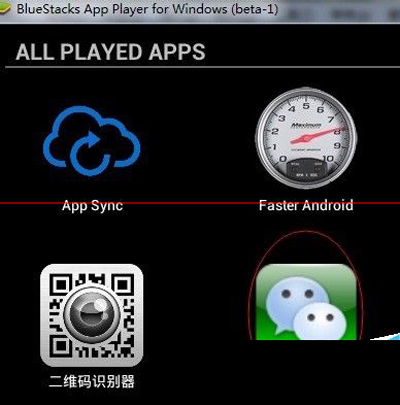
电脑版微信需要用手机微信扫描二维码确认登录,不过你可以在电脑上安装安卓模拟器,用模拟器里的账号密码登录微信,不需要扫描二维码。
工具:电脑、安卓模拟器
步:
下载并安装靠谱助手,然后打开助手界面,搜索并下载微信进行安装。
安装完成后,回到我的应用,双击微信打开。
打开微信后,和手机一样,点击登录,输入微信账号和密码。
登录成功后就可以进入微信了,不过可能还会要求你点击三个微信好友的头像进行认证,认证成功的话,就登录成功了。