192.168.8.1 手机登陆设置教程:高科路由器上网设置方法
本文主要介绍192.168.8.1手机登录设置教程,即如何使用手机设置高科路由器上网。其实用电脑设置路由器更简单、更方便。但有些用户没有电脑,只能用手机来设置。
对于全新的高科路由器,或者恢复出厂设置的高科路由器,如果您想使用手机设置其上网,需要按照以下步骤操作:
1.连接高科路由器
2.将手机连接到高科路由器的WiFi信号
3. 使用手机设置互联网接入
1.连接高科路由器
路由器的WAN口必须连接调制解调器或运营商提供的家庭网线。其他接口用于将计算机连接到互联网。
2.将手机连接到高科路由器的WiFi信号
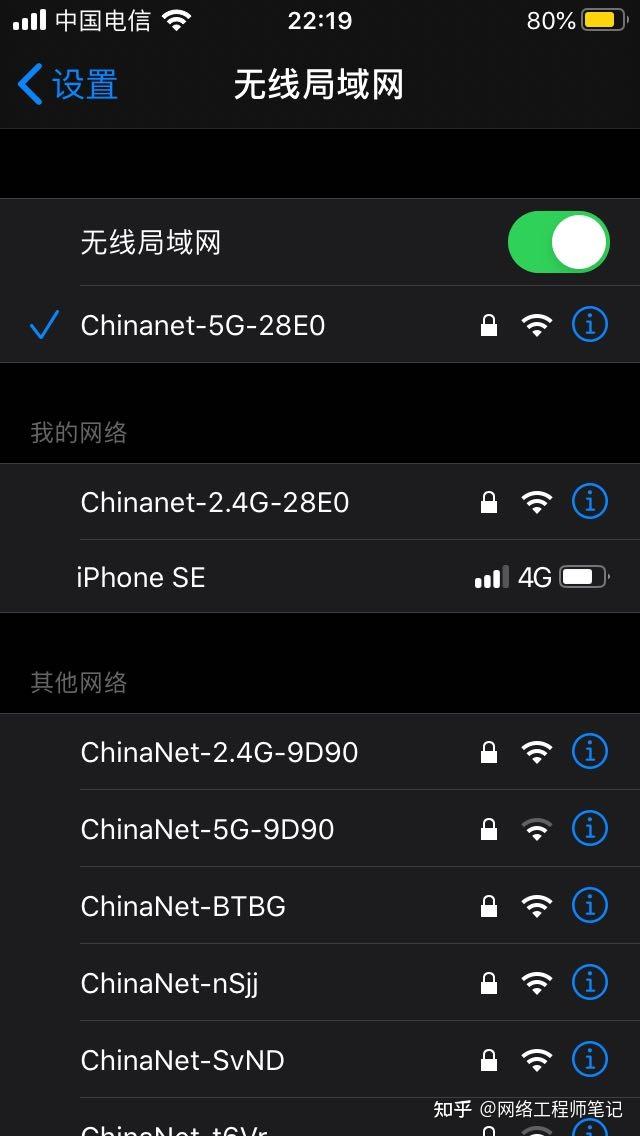
在设置高科路由器用手机上网之前,首先要搜索到该路由器连接的WiFi信号,如下图所示。
笔记:
(1)高科路由器默认的WiFi名称为:,代表路由器MAC地址的后6位。 MAC地址可以在路由器底部的标签上查看。
(2)有用户反映手机连接路由器的WiFi信号后无法上网。他们如何设置路由器?
如此处所述,您无需访问 即可设置路由器。只要您的手机连接了路由器的WiFi信号,就可以在手机浏览器中打开路由器的设置页面,然后对路由器进行设置。
3. 使用手机设置互联网接入
1.登录设置页面
在手机浏览器地址栏输入:192.168.8.1——>在“登录密码”中输入:——>点击“登录”,如下
温馨提示:
如果您在手机上打不开192.168.8.1登录页面,请阅读教程:192.168.8.1登录页面打不开问题的解决方法。
2. 设置互联网访问
(1)、ADSL拨号:
申请宽带服务后,运营商会向用户提供“宽带账号”和“宽带密码”;而在不使用路由器时,电脑需要使用“宽带连接”(类似的程序)来拨号上网。如果您的宽带出现这种情况,那么在设置高科()路由器时,上网方式应选择:ADSL拨号。详细设置如下
“上网方式”选择:ADSL拨号->填写宽带运营商(网络管理员)提供的“宽带账号”和“宽带密码”->点击“克隆MAC地址”->设置无线密码->点击“节省”。
(2)、自动获取(DHCP)
办理宽带业务后,只需将宽带网线连接到电脑上,电脑就可以上网。如果您的宽带是这样的,那么在设置高科()路由器时,您应该选择:自动获取(DHCP)
选择“自动获取(DHCP)”->点击“克隆MAC地址”->设置无线密码->点击“保存”。
(3)、静态IP地址