WPS Word 文档调整页面边距的具体操作方法
2024-10-10
来源:网络整理
在WPS中,日常工作中最常用的四种文档工具是Word、ppt、PDF,由此可见WPS的功能是非常强大的。在WPS中编辑Word文档时,您需要编辑其中的页面。调整布局相关参数。例如,我们经常需要调整页边距。一般情况下,页边距的参数是推荐的,但您也可以自定义页边距,将页边距的大小和方向设置为您需要的内容即可。下面介绍如何使用WPS Word文档调整页边距的具体操作方法。有需要的可以查看方法教程。希望对大家有所帮助。
方法步骤
1、首先进入Word文档的操作界面,点击页面上方显示的【页面布局】选项。
2. 然后,将显示该选项卡中包含的相关功能,单击[边距]选项,然后选择[自定义边距]选项。
3、在打开的页面设置窗口中,修改上、下、左、右的参数即可。我把它设置为[0],然后预览下面的页面看看效果。
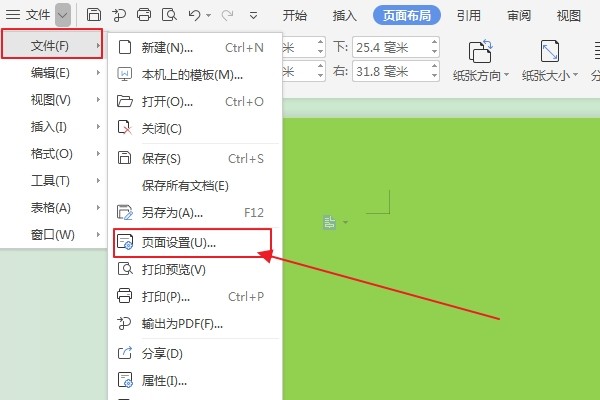
4、再次设置方向,这里选择【横向】,然后将【应用】设置为【整个文档】,最后点击确定按钮。
5、最后回到文档的编辑页面,你会看到页面的边距消失了,输入的文字也被冻结了,无法书写。
以上就是小编为大家讲解的如何使用WPS Word文档调整页边距的具体操作方法。如果要调整页边距的大小和方向,则直接进入页面设置窗口进行相应的更改。修改一下就可以了。如果你有兴趣,可以尝试一下。
wps 2022最新版本
大小:176.00 MB 版本:v11.1.0。正式版环境:
进入下载