微信公众号文章发布教程:从申请到发布,详细步骤解析
很多人都想在微信公众号上发布图文并茂的文章,但是当他们第一次进入微信公众号,面对一个新兴的事物时,总是有些迷茫,不知道从哪里开始。下面我就来说说如何使用微信公众号发布文章。虽然网上也有一些文章,但是版本比较旧,所以还是想说几句。
如需申请微信公众号,请登录并按照提示操作。有几个要点需要注意。首先,你要提前想好你的微信公众号的名字,而且一定要与你的公众号的风格接近。一旦确定,一年内最多可以修改两次。二是选择相应的头像。
申请完成后,即可发布文章。过程非常简单。我将逐步向您介绍。
首先登录以下网址:输入您申请微信公众号时使用的邮箱地址和密码,即可登录成功。登录后的界面是这样的。
这里显示你的公众号最近是否收到新消息,是否增加了新粉丝,以及粉丝总数(别笑,我的粉丝很少)。发布文章只需点击左侧“素材管理”即可显示如下界面:
点击右上角“新建图文素材”按钮,进入文章编辑界面。
编辑文章就像使用 Word 一样简单。如果要插入图片、音频或视频,只需点击右侧按钮,将其插入到光标位置即可。
文章内容可以提前在Word中编辑好,然后复制粘贴到这里。那么,如果是存储在手机上的文档呢?这很容易做到。用电脑登录微信客户端后,可以用手机发送给自己,例如:
这是手机上的界面,我也在电脑上把这个界面的截图发给了自己。那么在电脑端,我就收到了这个信息,如下图:
你有没有看到,我用手机发的文字和图片,我的电脑都收到了。复制文本即可使用,图片存储到本地后即可使用。
文章编辑好后,需要给它一个高端的封面,最好是能通过图片说话的封面。这个功能就在本文编辑区的正下方,如下图:
您可以选择文章中的图片作为封面,点击“从文字中选择”,也可以在公众号图片库中选择。如果图片库中没有满意的图片,请从本地上传一张,然后按照界面操作即可。 ,实现起来非常简单。
一切完成后,您可以点击下方的“预览”按钮,看看您的文章发布后在粉丝手机上的样子。如果您觉得有什么问题,可以再次编辑。如果您没有立即完成编辑,可以点击“保存”按钮先保存,稍后有时间再编辑。如果你觉得不错,就点击“保存并发群”,你的粉丝就会立即看到你的文章。是不是很酷?
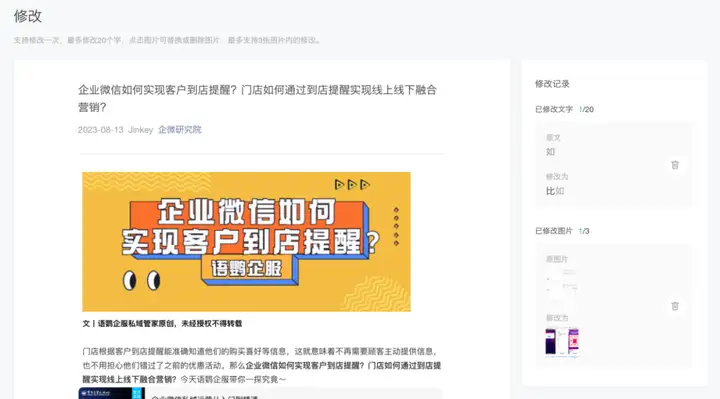
保存的文章可以在“素材管理”界面看到,并可以随时修改。甚至已经发表的文章也可以修改,粉丝也可以看到你的修改。
当然,你还可以在“消息管理”界面与你的粉丝互动,在“用户管理”界面管理你的粉丝,还有统计功能,非常有趣。您可以点进去看一下。常常会有惊喜。 。
好了,我啰嗦完了,你觉得我说的有用吗?做一点研究!