手机设置修改路由器 WIFI 名称和密码的详细步骤
您可以使用手机设置和修改路由器WIFI名称(SSID)和密码。
首先拔掉连接调制解调器和无线路由器的网线(更改密码后再插上),将手机连接到无线路由器的无线网络,修改并设置无线路由器的WIFI密码,方法是如下:
1、打开浏览器,在地址栏输入路由器网关IP地址(路由器背面标签上有,一般为192.168.1.1,如果已更改,则使用更改后的IP地址),输入登录用户名和密码(通常都是两者);
2、登录成功后,会显示运行状态,点击“无线设置”;
3、然后点击“无线安全设置”,无线网络名称(SSID)是一个名称,可以随便填写,一般是字母+数字;
4、然后设置密码,一般选择WPA-PSK/WPA2-PSK加密方式(密码应为8-16位,并且可以是字母和数字的组合);
5、设置密码后点击保存,会提示重启;
6、点击“系统工具”中的“重启路由器”,重启路由。
其他
您可以使用手机更改无线网络(WIFI)密码。
如今,无线网络(WIFI)广泛应用于家庭、学校、企业等各个领域。它们给我们的生活、学习、工作带来了很多便利,受到大家的欢迎。但使用WIFI也面临安全问题,比如被“审查”影响上网速度,甚至WIFI网络被入侵、“黑客攻击”。因此,如何更好地维护我们WIFI环境的安全是我们每个人都必须认真对待的问题。定期更改无线网络WIFI密码,包括无线网络管理登录账号和密码,是我们在安全方面首先要做的事情。以下是如何更改无线网络密码的步骤:
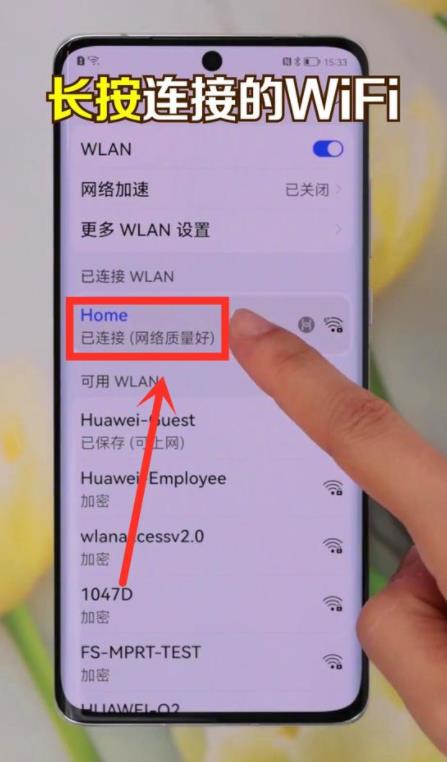
1.确保您的手机已连接到您自己的无线WIFI网络
2. 检查登录无线路由器WEB管理的IP、账号和密码。这里有两种情况:
1)如果IP、账号、密码没有更改过,则使用:初始IP、账号、密码(注:一般在路由器背面的铭牌上有标注)
2)如果IP、账号、密码发生变更,请查明其具体内容。如果忘记或者不清楚,可以快速解结,直接将无线路由器恢复出厂设置:在无线路由器通电的情况下,按下路由器的按钮或者用牙签戳一个洞并按住以上5秒。重置。
3.进入无线路由器的管理界面
打开手机浏览器,在地址栏中输入上面第二步中的IP,然后按键。然后在弹出的登录窗口中输入上面的账号和密码。如果正确,您将进入路由器的管理界面。
5.设置或修改无线网络WiFi密码及加密方式
一般情况下,在管理界面左侧找到“无线设置”,展开,选择“无线安全”,设置无线加密方式(选择WPA-PSK/WPA2-PSK);建议设置足够强度的PSK密码(即wifi密码) 密码,例如:密码为字母加数字等字符的组合,长度大于8。其他项选择默认。保存并重启路由器。
6.修改用于登录路由器管理的登录帐号和密码。
在管理界面左侧找到“高级设置”或“系统工具”并展开,点击“更改登录密码”,进入,在弹出的窗口中输入原来的用户名和密码,然后输入用户名和密码修改您要修改的密码(设置足够强度),确认完成登录名和密码的修改。保存并重启路由器。
最后提醒大家,没有任何密码是永远安全、无法破解的。建议定期更改您的无线网络密码、管理帐户和密码。同时,提高自身的网络安全意识,妥善保管好自己的密码信息,不要使用诸如“WIFI万能密码”之类声称可以破解无线网络WIFI密码的软件,防止被盗用。 WIFI密码免遭“共享”和泄露;此外,还需要进一步加强无线网络环境的安全性,如修改无线路由器的IP、绑定IP和Mac地址、设置无线上网规则、取消无线上网等。路由器的WPS、安装病毒(木马)和防火墙软件等,这样可以更好地保护我们无线网络的安全。