iPhone 资料备份指南:备份恢复机制及详细教程
上周推送了一篇文章,看了大家的反馈后,对刷机非常感兴趣。
有的新手朋友问如何备份自己的数据?
我买了一台新机,如何将旧机中的数据恢复到新机中?
也有朋友问手机突然坏了如何恢复数据?
为了防患于未然,数据备份尤为重要。
谈单一备份首先要了解iOS备份数据恢复机制
1、“新”版iOS备份的数据“无法”恢复到旧版iOS系统;
2、“旧”版iOS备份的数据“可以”恢复到新版iOS系统中。
(注:“新”版本是指升级后的新版本号;“旧”版本是指升级前的版本号)
因此,升级“新”版iOS之前最重要的事情就是备份“旧”版iOS上的数据!让我们教您如何备份数据
备份
第一个连接到电脑进行备份的苹果官方软件
在 PC/Mac 上下载最新版本
(下载地址:
)
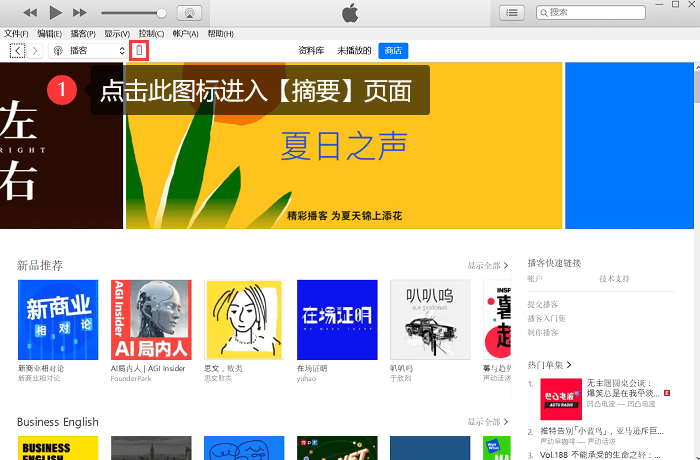
安装成功后,打开它,连接您的设备,左上角会弹出一个“图案”,点击按钮。 (如果弹出可更新系统,请先点击取消,等待备份完成后再更新)
点击它,您将看到设备相关信息。在备份区域菜单中,选择“此电脑”作为备份方式,然后单击右侧的“立即备份”按钮。此时,该设备中的所有数据将开始备份。备份,等待所有备份完成即可完成数据备份。
备份完成后,您可以安全地更新到“新”版本的iOS。
备份的数据也可以恢复为新的,系统恢复完成后也可以恢复备份。
备份
使用苹果云服务的备份,您可以查看手机上备份的内容,包括照片、电子邮件、联系人、日历等。
打开“系统设置--云备份-打开开关-点击立即备份”。
但容量有限,只有5G可用容量。如果手机数据量过多,则需要支付额外容量费用。并且备份受到网络速度的限制。
刷机完成后,只需登录您的苹果账户并恢复备份即可。
爱思备份助手
使用第三方软件爱思助手进行备份,可以选择全量备份和分类备份。
爱思助手全量备份:您可以一键将设备上的数据备份到电脑上。所有数据都会备份,包括短信、联系人、照片、备忘录、APP、微信聊天记录。
操作步骤:打开爱思助手PC版,将移动设备连接电脑,点击“工具箱-备份/恢复-全备份设备”,在全备份界面点击“立即备份”按钮
爱思助手分类备份:您可以有选择地将您需要的所有数据单独备份到您的计算机上。可以备份和恢复的项目包括照片、音乐、铃声、联系人、备忘录和应用程序。
操作步骤:打开爱思助手PC端,将移动设备连接电脑,点击“工具箱-备份/恢复-分类备份”,在分类备份界面选择需要备份的内容,点击“备份”现在”按钮。
刷机完成后,只需使用爱思助手恢复备份即可。
也可以选择保留用户数据刷机,但建议先备份再升级,这样会更稳定。
备份、备份、爱思助手备份的优缺点
备份:
优点:作为苹果官方软件,备份更加安全,可以对备份数据进行加密,增加安全性。
缺点:备份中的数据无法单独导出。如果您只需要某段音乐或某个视频,则无法单独导出。您只能完全导出备份。
备份:
优点:备份数据可以通过无线网络同步到您用同一ID登录的设备上。
缺点:容量有限,只有5G可用容量。如果手机中的数据量过多,则需要支付额外的容量费用。并且备份受到网络速度的限制。
爱思助手备份:
优点:比较灵活,可以自由选择全备份和分类备份,选择性比较大,可以自由选择要备份和恢复的数据。
缺点:第三方软件备份的稳定性和安全性比备份软件弱。