华为手机截屏方法大揭秘:六种最全截屏办法一次告诉你
如何在华为手机上截图?我来告诉你六种最完整的截图方法
笨拙的言语
11-20·数字自媒体优质数字创作者
华为手机截图的方法有很多种。分为三类:物理按键截图、系统截图和手势截图。这三类下又做了相关的细分。
下面,我用华为P40 Pro手机一一教大家如何截图:
第一种方法:系统截图
要进行系统截图,您只需从系统设置或主菜单中找到截图功能,然后直接进行操作即可。快捷操作是直接下拉屏幕主菜单,找到“截图”功能后,就可以即时截图。该功能对于静态场景比较有用,更适合普通用户。

第二种方法:物理按键截图
物理按钮截图是智能手机上最常见的截图方法。虽然根据不同的手机品牌有不同的组合,但基本上都支持这个截图功能。华为的物理按键截图功能是按住音量键+电源键的下键进行截图。这种截图方式适合普通用户,但在一些游戏、看电影等场景下就不那么好用了,而且很容易误触。一旦习惯了,它也是一个非常有用的截图功能。
第三种方法:双击指关节截图
双击指关节截图是手势截图的一种,也是华为手机独有的功能。使用时,用任意指关节连续点击屏幕两次要截图的图片即可完成截图。该方法是华为手机上最实用的截图功能,适用于很多场景;而且,只要有人习惯了,就会主动选择这个截图功能——高效、快捷!
第四种方法:指关节部分截图
这种截图方式也属于手势截图的一小类。使用时,用任意指关节敲击桌面,然后在需要截图的位置周围画圈即可实现部分截图。注意:用指关节敲击后,要立即画圆,动作一定要一致!否则无法完成截图。该功能相对于其他截图动作来说比较详细,所以日常使用需求不高。它主要针对少数用户。一旦习惯了这个功能,使用起来就非常方便了。
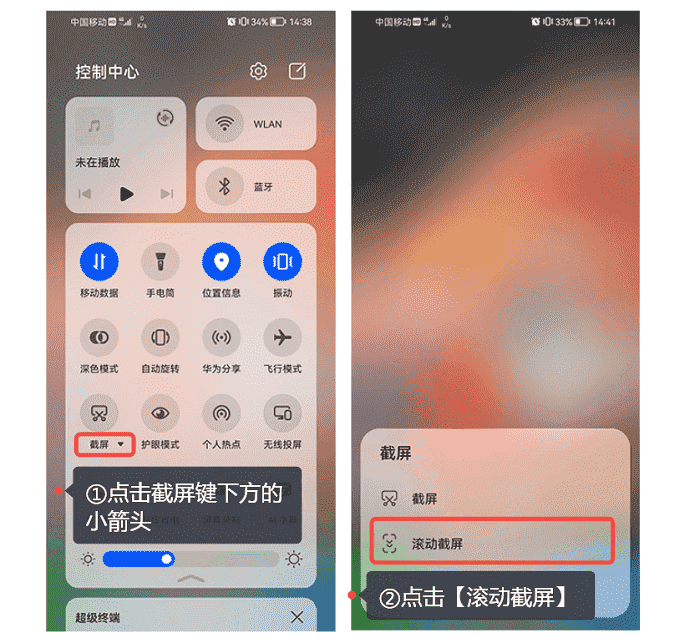
第五种方法:指关节滚动截图
指关节滚动截图也是手势截图的一个子类别。使用它们时,用任意指关节点击屏幕并画一个“S”。然后将手指离开屏幕,等待滚动截图完成。还需要注意:点击屏幕和绘制“S”形的两个动作必须连续,否则无法完成。这个功能其实和我们之前提到的超级截图是同一类。它的目的是在浏览某些网页和社交平台时进行屏幕截图。该功能也是华为独有的截图功能。它易于使用,易于学习,并且在某些场景下也相当高效和方便。
第六种方法:空中手势截图
空中手势截图也是手势截图的一种。使用时需要提前开启该功能。具体操作流程为:打开手机设置-找到“辅助功能”-进入“快速启动和手势”-拉到底部找到“空中手势”-勾选“空中截图”功能;要使用此功能,请在屏幕顶部摄像头正前方张开手掌,当屏幕顶部出现“手掌”图标时,握拳进行截图。需要注意的是:首先,必须先开启手势截图功能;其次,要学会唤醒手势,然后握紧拳头进行截图。该功能仅适用于特定场景。例如,当手机离你很远或者你的手很脏时,这是截图的最佳方式。
总结:
总的来说,这就是我常用或者知道的使用华为手机截图的六种方法。我没有尝试过使用第三方平台或应用程序截图的方法,所以我不确定。这些方法你学会了吗?一学会就立即使用它。