如何用手机遥控电视?所需设备、应用程序选择及连接步骤详解
如何使用手机控制电视(How to Use Your as a for Your TV)
如今,随着现代科技的飞速发展,手机已经成为我们生活中不可或缺的一部分。手机除了打电话、发短信、上网之外,还可以用来控制各种设备,尤其是电视。本文将详细介绍如何使用手机控制电视,包括所需设备、应用程序选择、连接步骤以及常见问题的解决方案。
1. 所需设备( )
在开始之前,请确保您拥有以下设备:
智能手机:和iOS手机都可以使用。智能电视:大多数现代电视都支持 Wi-Fi 连接和手机远程控制功能。 Wi-Fi 网络:确保手机和电视连接到同一 Wi-Fi 网络。相关应用:根据您的电视品牌下载对应的遥控器应用。
2. 选择应用程序(App)
不同品牌的电视可能需要不同的应用程序进行远程控制。以下是一些常见品牌及其对应的远程控制应用:
三星电视:您可以使用“”应用程序。 LG 电视:您可以下载“LG TV Plus”应用程序。索尼电视:您可以使用 & TV 应用程序。小米电视:您可以使用“小米遥控器”应用程序。通用遥控器应用程序:例如“ ”或“ ”,这些应用程序支持多个品牌的电视。
3. 将手机连接到电视(Your to the TV)
1. 确保网络连接( )
首先,确保您的手机和电视都连接到同一个 Wi-Fi 网络。网络选项可以在电视的设置菜单中找到,确认其连接到正确的网络。
2.下载并安装应用程序(和应用程序)
根据您的电视品牌,前往应用商店并下载相应的遥控器应用程序。安装完成后,打开应用程序并按照提示进行设置。
3. 配对设备
当您打开远程控制应用程序时,它通常会自动搜索同一网络上的设备。选择要配对的电视。某些品牌的电视可能会要求您输入配对码,该码通常显示在电视屏幕上。
4. 完成设置(下)
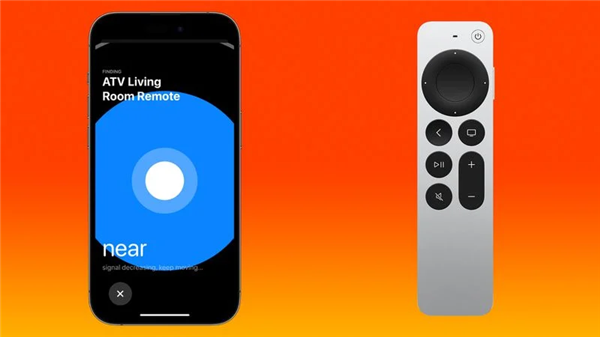
配对成功后,您的手机即可作为遥控器使用。您可以通过应用程序控制音量调节、频道切换、播放/暂停等基本电视功能。
4、手机远程控制电视(to TV)的基本功能
1. 音量调节( )
使用遥控器应用程序,您可以轻松调节电视的音量。通常应用程序界面上有一个音量滑块。向上滑动可增大音量,向下滑动可减小音量。
2. 频道切换( )
如果您的电视支持频道切换,应用程序中会有相应的按钮。您可以直接输入频道号,也可以使用上下按钮切换频道。
3. 播放/暂停(Play/)
观看视频时,您可以使用遥控器应用程序中的播放和暂停按钮,方便快捷。
4. 输入文字(Text)
当您需要在电视上输入文本时,移动应用程序通常会提供虚拟键盘功能。这使您可以更轻松地输入搜索或登录信息。
5. 使用高级功能( )
除了基本功能外,许多远程控制应用程序还提供一些高级功能,例如:
1. 语音控制 ( )
一些远程控制应用程序支持语音控制功能。您可以使用语音命令控制电视,例如“播放电影”或“调高音量”。
2. 远程查看( )

如果您的电视支持远程观看,您可以通过手机观看外部网络的电视。这通常需要在电视和应用程序中进行一些额外的设置。
3. 屏幕投影功能( )
很多智能电视都支持投屏功能,您可以将手机屏幕内容投屏到电视上。通过应用程序中的屏幕投射选项,选择您的电视以开始投射。
六、常见问题及解决办法(及)
在使用手机控制电视时,您可能会遇到一些常见问题。以下是一些解决方法:
1.手机找不到电视(Find TV)
如果手机找不到电视,请先检查手机和电视是否连接到同一个Wi-Fi网络。如果网络没有问题,可以尝试重启手机和电视。
2. 配对失败( )
如果配对过程中出现问题,请确保您输入的配对码正确。您也可以尝试重新启动远程控制应用程序。
3. 遥控功能不稳定( )
如果远程控制功能不稳定,可能是网络信号不好。您可以尝试靠近路由器或检查网络连接。
4.应用程序崩溃(App)
如果远程控制应用程序频繁崩溃,您可以尝试将应用程序更新到最新版本,或者卸载并重新安装。
7. 总结()
通过以上步骤,您就可以轻松地用手机控制电视了。手机远程控制不仅方便,还能让您享受更好的观看体验。随着科技的不断进步,未来可能会出现更多的功能和应用,让我们的生活更加便捷。希望本文对您有所帮助,让您充分利用手机的远程控制功能,享受更好的娱乐体验。内容摘自: