华为手机出现问题怎么办?这 4 种自救方案你必须知道
手机在使用过程中,难免会遇到各种奇怪的问题,比如应用崩溃、无故卡顿、反复重启等。当您遇到类似问题时,如果您不想去客服中心,有什么办法可以帮助自己吗?我们以华为手机为例,简单介绍一下四种自救方案。
自救一:安全模式
如果您的手机上保存有大量重要数据,可以考虑使用“安全模式”来解决您遇到的系统或软件问题。
使用说明: 关闭计算机后,打开计算机。开机过程中,连续按音量下键,直至进入系统。当桌面左下角出现“安全模式”提示时,表示已进入安全模式。要退出此模式,只需正常重新启动即可。手机。
在安全模式下,系统会屏蔽您安装的所有第三方及非系统级APP。在这种模式下,我们可以判断故障是系统本身引起的还是第三方APP引起的。如果安装某个APP后手机反复重启,请在安全模式的“设置→应用程序管理”中卸载可疑APP。不过退出安全模式后桌面上的图片顺序会被打乱,所以建议您养成定期备份桌面图标布局的习惯。
理论上只要手机系统版本为4.1以上,所有手机都支持安全模式,但很多手机厂商选择屏蔽。如果没有阻塞的话,进入方式也会不同。
例如,华硕手机开机后,出现华硕标志后,按住【音量下键】即可进入安全模式。电脑开机状态下,长按电源键,长按对话框中的【关机】选项,会弹出【重启进入安全模式】窗口。单击[确定]重新启动进入安全模式。 。至于其他品牌,大家可以自行搜索。
自救2:恢复出厂设置

当手机出现问题时,如果手机中没有重要数据(如微信QQ聊天记录、单机游戏存档),恢复出厂设置是最好的解决方案。不过,如果你的手机一开机就死机或者死机,甚至没有机会进入系统设置,那么你可以考虑使用模式来实现这一点。
使用说明:手机关机状态下,同时按住电源键和音量加键开机。当出现启动屏幕时,松开电源按钮。几秒钟后,松开音量按钮即可进入该模式。
在模式下,我们可以跳过系统,直接恢复出厂设置并一键清除分区(也称为“双清”)。此操作将删除您已安装的所有应用程序及相关设置信息,只留下存储卡中拍摄的照片、视频等文件。
所有手机都有内置模式,操作方法与华为手机类似。
自救三:恢复系统
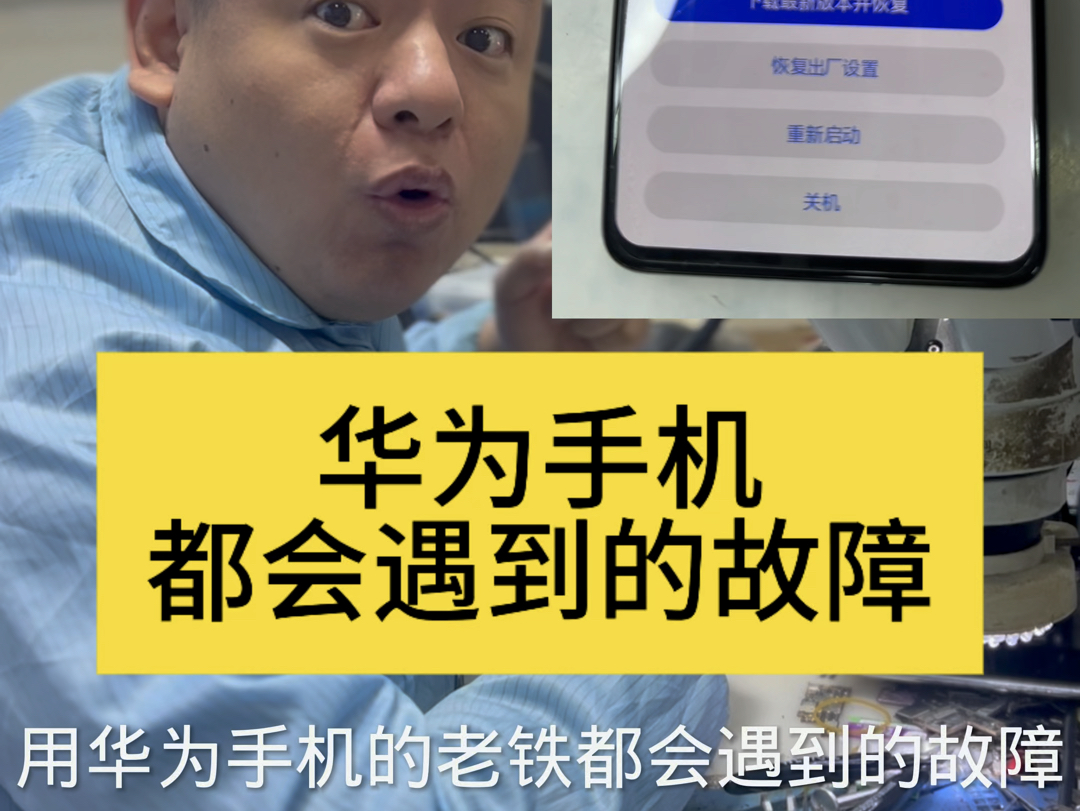
当你的手机出现问题,即使恢复出厂设置也无法解决时,你可以尝试通过华为手机自带的恢复系统来解决。
使用方法:将手机在关机状态下连接电脑,然后开机同时按电源键和音量加键进入该模式。但使用前请确保您的手机已连接到当前的WLAN网络环境,因为该模式需要Wi-Fi联网才能下载。
在该模式下,我们可以一键下载当前手机的最新固件版本并进行覆盖升级,以解决系统层面遇到的各种问题。不幸的是,并非所有手机都支持此功能。
自救四:强制升级
如果该模式无法连接互联网,则需要使用安装了软件的计算机。
使用说明:在电脑上安装并运行软件,并将手机连接电脑。手机在关机状态下,长按电源键和音量减键开机并进入模式,然后在手机助手中点击“系统修复→继续→开始修复”进行修复。
所有手机都可以进入该模式,通过软件修复系统对华为手机进行操作,业内也称为“线刷”。基本上每个手机品牌都有自己的线刷软件。比如三星手机就用了odin,这是救砖良药。
看完这篇文章,99%的读者还会点击: