水星路由器 mw310r 设置指南:从连接到修改无线信号及密码
1 将水星路由器设置的宽带网线或调制解调器输出网线连接至水星路由器的WAN口 2 使用手机连接路由器的无线网络 3 在手机浏览器中输入地址水星路由器设置并进入路由器设置界面。如果无法进入路由器设置,请检查路由器底部的标签或路由器设置用户手册,了解正确的默认设置4 在设置界面中,输入默认的管理帐户和密码,通常为admi; 1、登录路由器,为需要用作交换机的路由器供电。暂时不要连接到前端路由器。操作电脑连接LAN口,在浏览器中输入,进入管理界面 2 修改无线信号和密码。单击通用设置无线设置。在无线名称中设置无线网络名称。建议使用字母或数字的任意组合。不要用中文。无线密码设置为no。
1 启动路由器管理界面。首先,给 路由器供电,但不要连接到前端路由器。然后,使用电脑连接路由器的LAN口,在浏览器地址栏中输入路由器的默认管理地址。一般情况下,进入管理界面。 2 配置无线网络参数 在管理界面中,找到“无线设置”选项,在此处设置新的无线网络名称 SSID 并确认。
如何设置 无线路由器
1. 设置登录密码。在浏览器地址栏中输入,然后按 键。在“设置密码”和“确认密码”中输入自定义的登录密码。设置路由器的登录密码。重要提示 1、如果在浏览器中输入后无法打开设置界面,请阅读文章水星路由器打不开的解决方法二。
无线路由器的设置方法如下 1、打开浏览器,在地址栏输入,然后回车,进入路由器管理登录页面 2、输入路由器管理密码。默认用户名和密码均为“”,点击“登录” 3、点击左侧窗口网格中的“设置向导”,设置路由器的宽带账户。 4 单击“下一步”并选择路由。
1、首先打开无线路由器电源,将网线从无线路由器的LAN口连接到电脑,自动获取本地连接IP地址和DNS设置。 2. 在计算机的浏览器中输入它们。您可以打开路由器的登录界面,输入正确的登录密码。您可以进入设置界面,如下图所示。 3 在 设置页面中,单击高级设置。

1 首先,确保计算机的本地连接设置为自动获取IP地址和DNS2。从计算机的本地连接上拔下网线,将其插入 无线路由器的 WAN 接口,然后从任何没有路由器的 LAN 端口拔出网线。将网线连接到计算机 3. 打开浏览器,在地址栏中输入“”,然后按 。在弹出的登录窗口中,输入。
1. 将宽带网线或调制解调器的网线连接至路由器的WAN口。将手机通过无线WIFI连接到路由器。 2、打开手机浏览器,在地址栏输入,进入无线路由器设置界面。如果无法进入,请查看路由器底部的铭牌或路由器。在用户手册中,不同型号路由器的默认设置是不同的。 3、设置界面会出现登录路由器的账号和密码。输入它们。
路由器设置后无法上网
1. 设置登录密码并在浏览器地址栏中输入,然后按 键。在“设置密码”和“确认密码”中输入自定义的登录密码,设置路由器的登录密码。 2.互联网设置在“互联网设置”界面中,有一个“互联网访问方式”的选项。点击后有“宽带拨号”、“自动获取IP地址”、“固定IP地址”3个选项。
如何设置无线路由器上网 1、登录管理界面,打开电脑上的浏览器,然后在地址栏中输入“”,按回车键。在弹出的对话框中输入用户名和密码(均为出厂默认值),然后单击“确定” 2. 运行安装向导。首次登录配置时,会自动弹出“设置向导”界面。如果没有弹出,您可以单击左侧菜单中的“”。
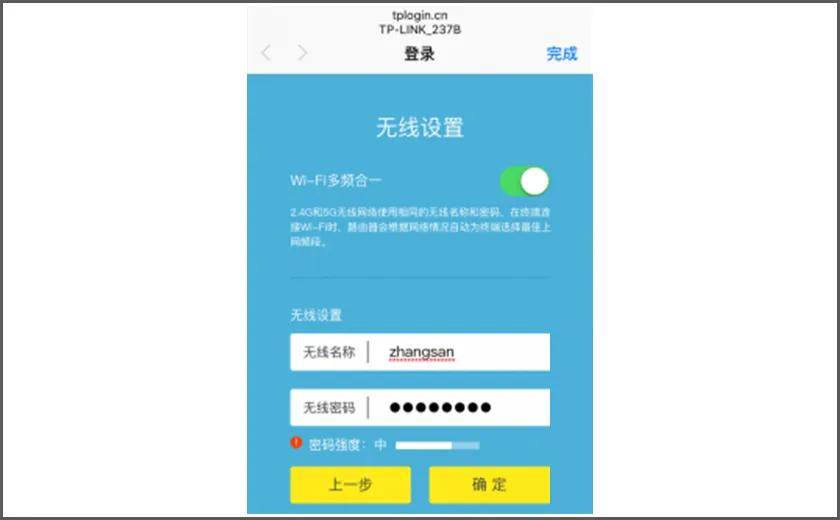
首先,有可能是路由器重置后,原路由器设置的宽带账号和密码发生了变化。其次,您可以按照以下步骤操作。步骤1:进入路由器的设置页面。具体地址请查看路由器底部铭牌或路由器使用说明书。第 2 步:立即重新填充。使用宽带密码然后保存第三步通过路由器重新拨号连接。
水星路由器宽带控制设置方法 1、进入路由器,打开浏览器,输入通用路由器地址。进入路由器登录界面。 2、输入正确的用户名和密码,进入路由器管理后台。 3.首先要检查现有的IP和对应的MAC地址栏。点击左侧“DHCP服务器”,选择“客户端列表”,记下右侧显示的对应IP和MAC。
路由器密码设置方法: 设置路由器密码 1、打开浏览器,输入通用路由器地址。或者查看路由器背面的登录信息。输入用户名和密码。默认通常是点击系统工具-登录密码-修改并保存来设置wifi密码。 1 无线设置 无线安全设置选择。
1、进入路由器管理界面,打开浏览器,输入“”进入路由器管理界面。在登录窗口中,使用默认用户名“”和密码“”登录,然后单击“确定”按钮。 2. 启动设置向导并进入管理界面。如果没有自动显示设置向导,您可以从左侧菜单中选择“设置向导”,然后单击“下一步” 3 选择上网方式。
路由器设置您好无线路由器安装及设置步骤如下 1、首先连接无线路由器后,需要检查是否已开机,无线路由器是否亮起并正常运行。 2.检查一切无误后,查看路由器底部的说明,打开浏览器并输入路由器IP。 ,然后按 键。此时会弹出一个对话框,要求您输入账户名和密码。路由器后面会有一个,这是通常的情况。