14开发者测试版更新了,航拍壁纸怎么叫?
前言
众所周知(也许),14 的开发者测试版已经更新。 比较有特色的功能之一就是壁纸中添加了动态壁纸/视频壁纸/航拍壁纸。 你可以随意称呼他们。 反正也没有正式的名字。 我们称之为航拍壁纸。 14的介绍可以看下面。
问题
将桌面设置为航拍壁纸后,锁屏的动态显示和解锁屏的静态显示确实非常流畅。 那么问题就出现了。 虽然桌面上的锁定/解锁动作非常流畅,但是当使用航拍壁纸作为桌面时,首次开机时显示的登录界面仍然是默认的静态壁纸,并且此版本的启动壁纸也有问题好像是无法更改,只能是默认的,或者是你当时设置的最后一张壁纸。
Mac的安全机制在用户登录之前不会读取账户下的任何内容,因此用户登录时壁纸会被放置在缓存目录中。目前我们还没有找到一种方法可以动态显示航拍壁纸启动登录界面。 也许以后会找到办法(不过感觉希望不大,不过现在可以走个弯道救国,至少让启动壁纸好看一些。方法)
1.先解决开机壁纸问题
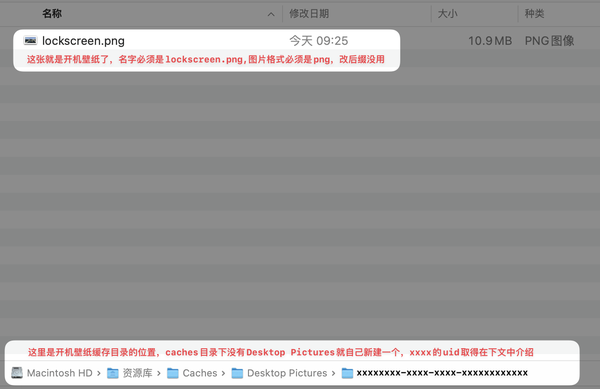
如何获取uid,偷懒看看这个答案:
在上面右键点击【系统偏好设置-用户和组-你的帐户】打开高级选项,然后输入密码解锁。 uid 在底部。 上图中的xxxx目录的名称就是你的uid。 到这里开机壁纸问题就解决了。
2.使壁纸更加和谐。 由于航拍壁纸在登录(解锁)后是静态的,直到锁屏后才会开始播放,因此可以认为开机登录后的桌面壁纸就是航拍壁纸视频的第一帧,所以我们将将航拍壁纸的第一帧拿出来作为锁屏壁纸,然后打开电脑就可以无缝显示。 唯一的缺点是这张壁纸是静态的,第一次打开电脑时没有动画播放效果。 不过,当你登录后,从默认(锁屏)壁纸转为桌面(航拍)壁纸时就没有那么突兀了。 接下来就是取出航拍壁纸的第一帧。 首先找到航拍壁纸的位置,这里:

所有航拍壁纸都在这个目录中。 如果没有,则还没有下载,因为航拍壁纸需要在壁纸设置中手动下载。
找到你设置的航拍壁纸的mov文件,双击打开,不播放,直接右键视频:

选择共享图片-添加到相册
将视频第一帧导出到相册后,打开相册,将图片拖到桌面,更改为锁屏图片的名称,扔到锁屏目录中。
影响
重新启动/打开电脑时,锁屏壁纸将显示航拍壁纸的第一帧(锁屏图片,静态); 登录桌面后会无缝切换到航拍壁纸,因为航拍壁纸只有锁屏时才会出现。 进入桌面后会暂停,所以开机登录后的航拍壁纸是暂停的,暂停的图片是航拍壁纸的第一帧。