怎么下载手机导航系统,【新手白象教程】从零开始给手机安装Win11系统
本教程基于该项目,是我自己的创作。 文中已注明一些参考文献和引文。 我的能力有限,从头开始写这篇文章只用了一周的时间。 如有错误请指正。
注意:
1.本教程使用 6(8G+128G)手机基于OS 10.0.10进行操作。 如果系统版本低于 10,请务必先跳转到本文第三部分的(3)4。 如果在此过程中,由于误操作或其他原因,出现包括但不限于变砖、死机等问题,导致无法返回上一步,请直接跳至本文第三部分。
2、一加6T手机基本可以复制本文步骤,只需要修改部分文件即可。 其他型号的手机也可以参考本文的流程,但请参考原项目内容。
3、参考本文进行操作之前,请务必先阅读全文,熟悉操作步骤,并准备好所需的软件、硬件和文件,以免走不必要的弯路。
点击此处下载项目所需的全部文件(提取码:2333)
下面开始正式教学:
1. TWRP (1) 所需工具
电脑、一加6手机、数据线
(2)所需文件
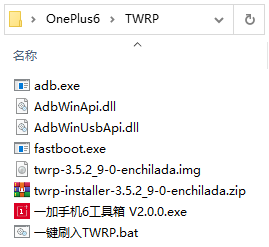
如果本文开头提供的链接无效或下载太慢,或者您想使用该文件的其他版本,请参考以下文件说明自行下载。
1.adb及工具
包括adb.exe、.dll、.dll、.exe这四个文件
以上文件获取请参考文章:【播放单元】一加6 TWRP正式版刷机教程,各版本固件通用
或者直接下载
2.一加6工具箱
一加6工具箱V2.0.0.exe
获取 6 请阅读文章:《答案组出品》 6 Play V2.0.0发布“停止更新”
或者直接点击这里(提取码:1mj4)下载
3. 6 TWRP官方包
包括twrp-3.5.2_9-0-.img和twrp--3.5.2_9-0-.zip两个文件(版本号需要一致)
获取方法请登录TWRP官网,点击右上角,在列表中找到。
或者直接访问TWRP官网 6设备分区(开发代码:)
4.一键脚本
一键刷入TWRP.bat
创建一个新的文本文档并编辑文本
fastboot boot twrp-3.5.2_9-0-enchilada.img
如果使用其他版本的镜像,请将其替换为“boot ***.img”,并保存为后缀为.bat的脚本文件,如“一键刷机TWRP.bat”
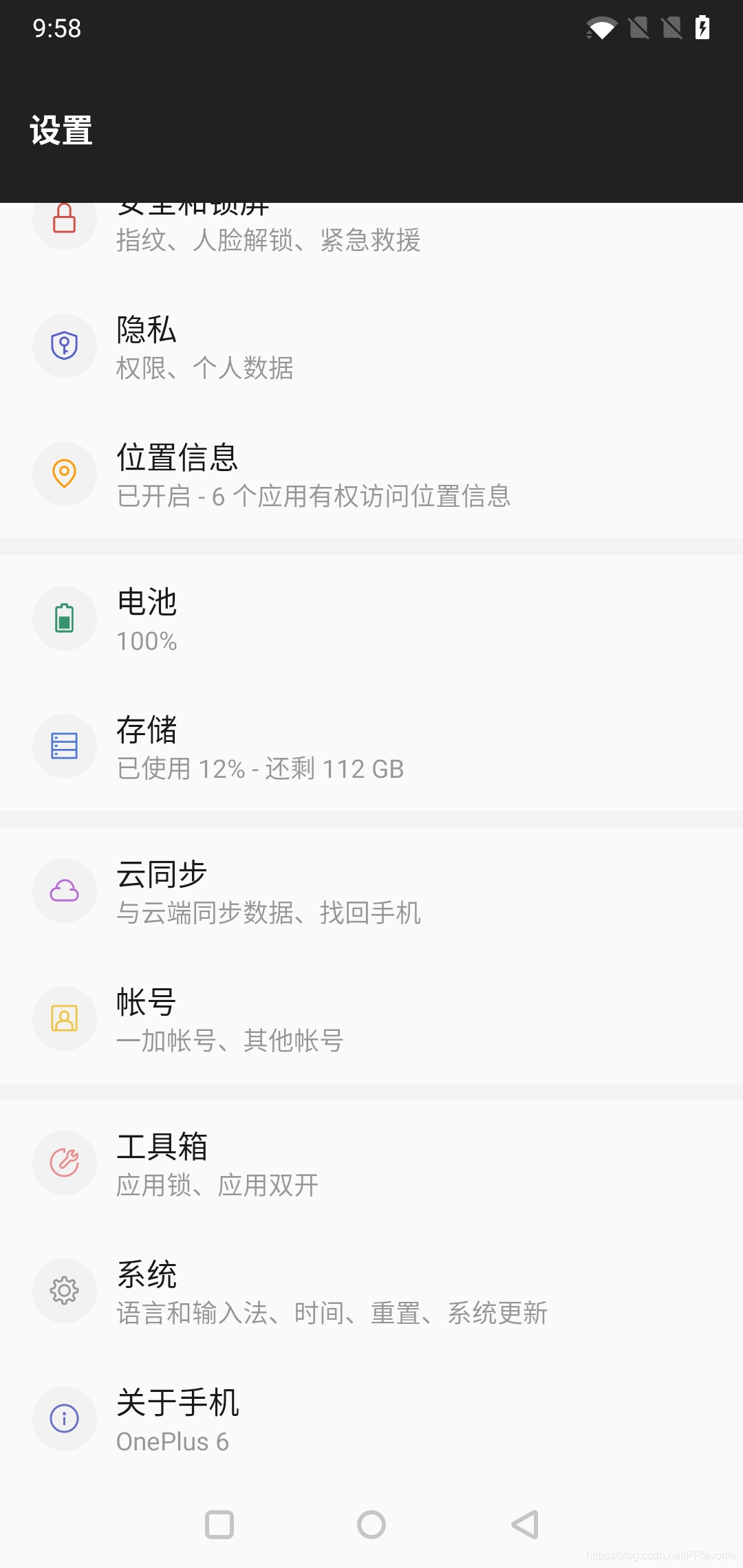
(3)步骤1.开启移动开发者模式
①打开设置-关于手机
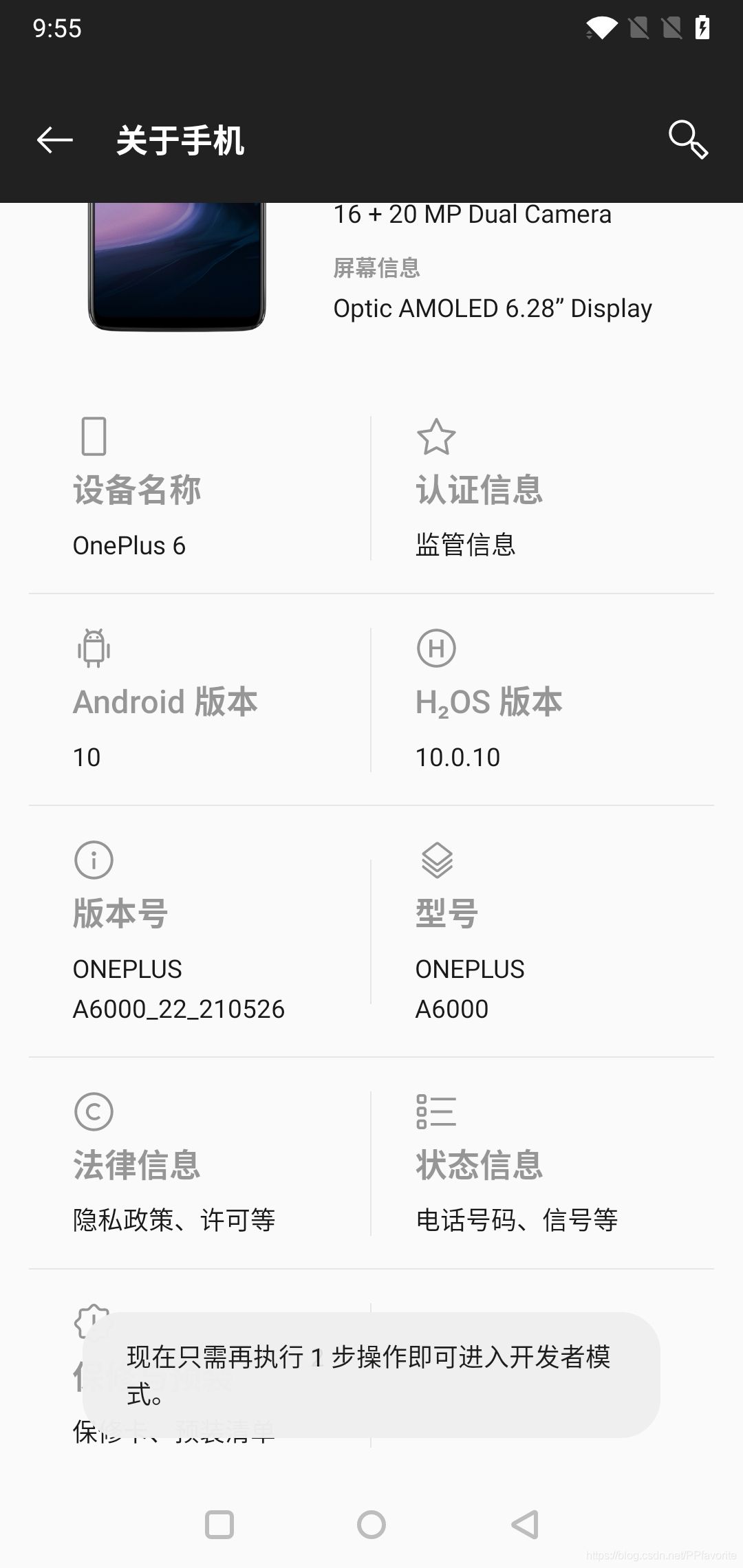
② 连续点击版本号,直至提示开发者模式已解锁
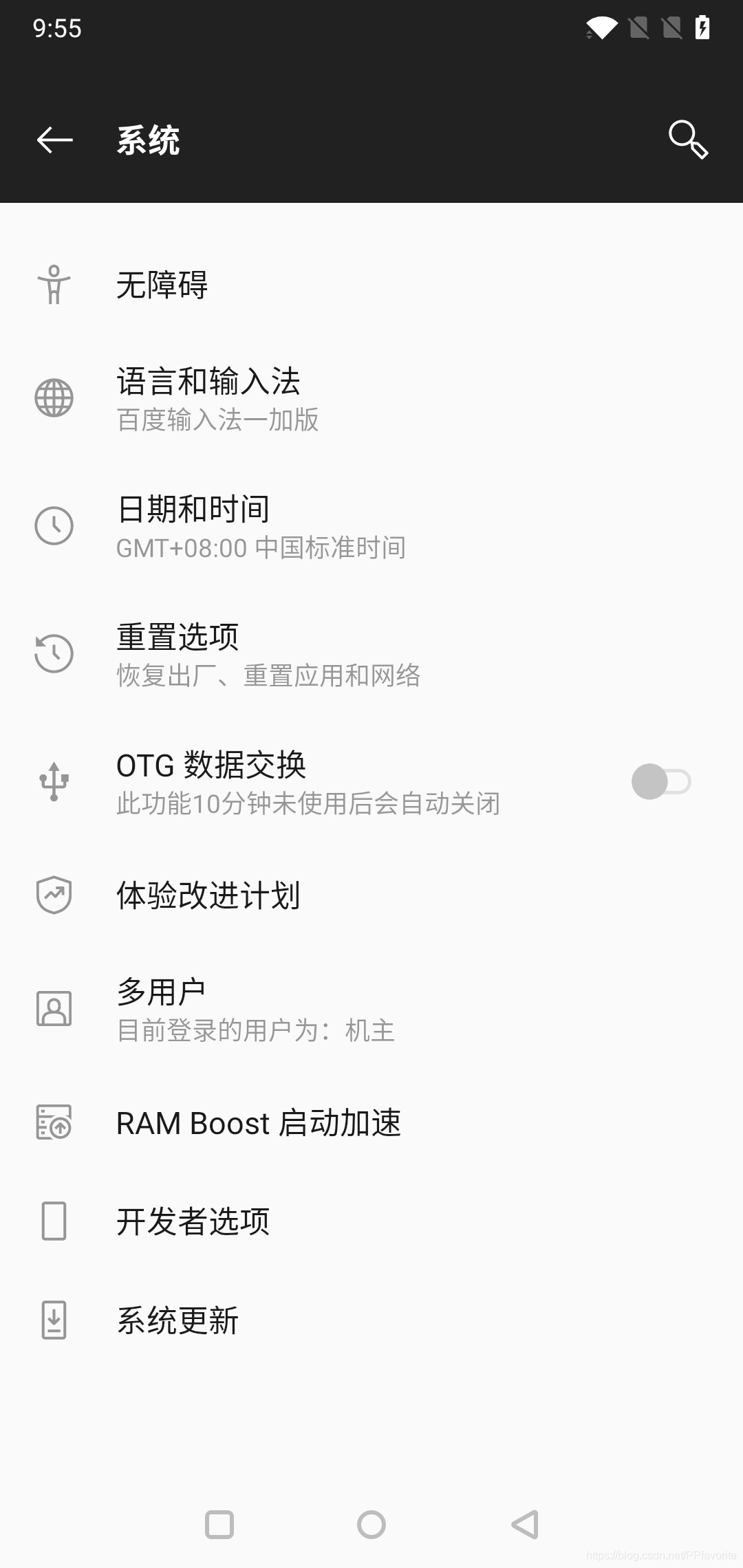
③打开设置-系统-开发者选项,启用OEM解锁、高级重启、USB调试。
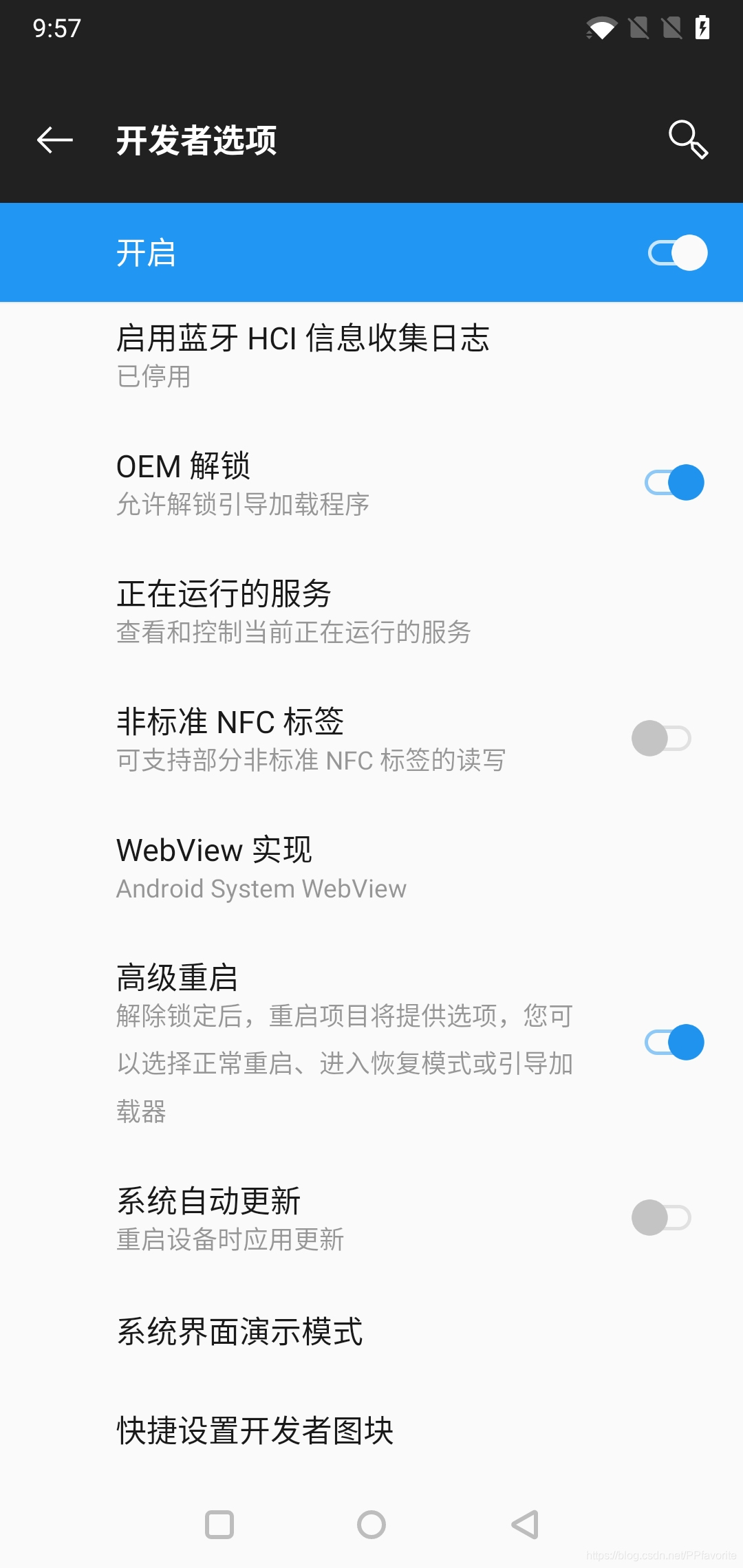
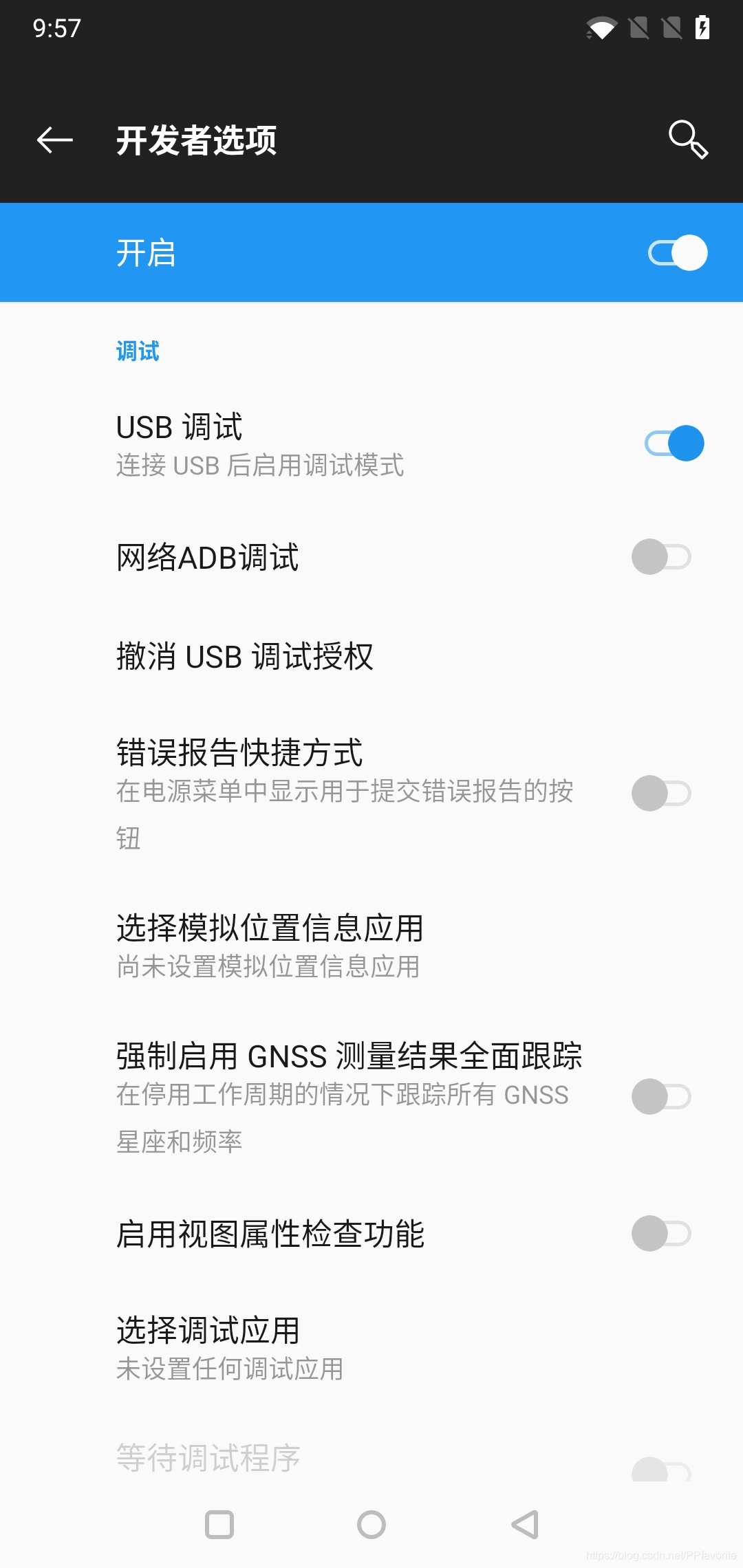
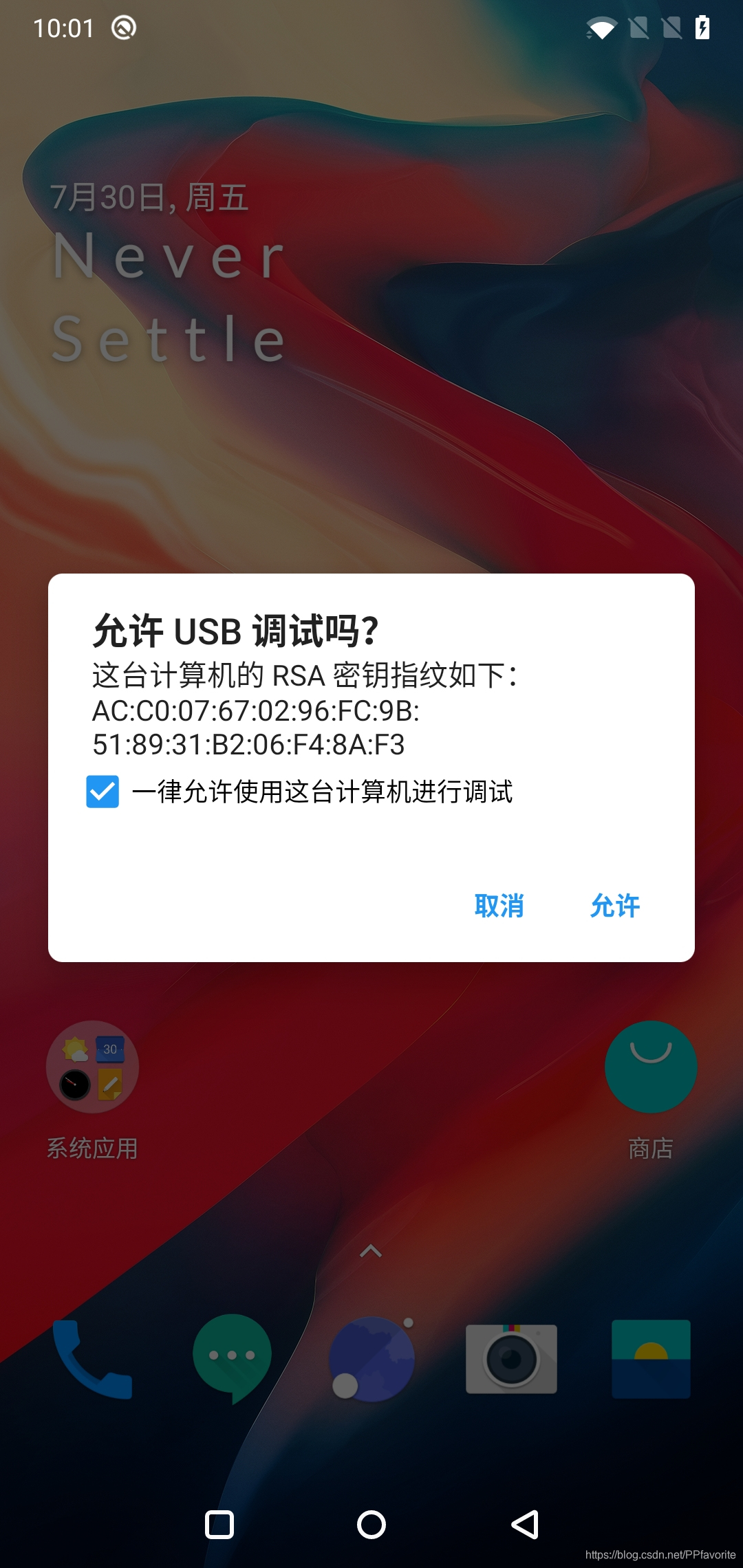
④ 使用数据线将手机与电脑连接。 弹出提示框时,勾选“允许”,然后点击“允许”。
2.解锁手机
①打开 6工具箱V2.0.0.exe
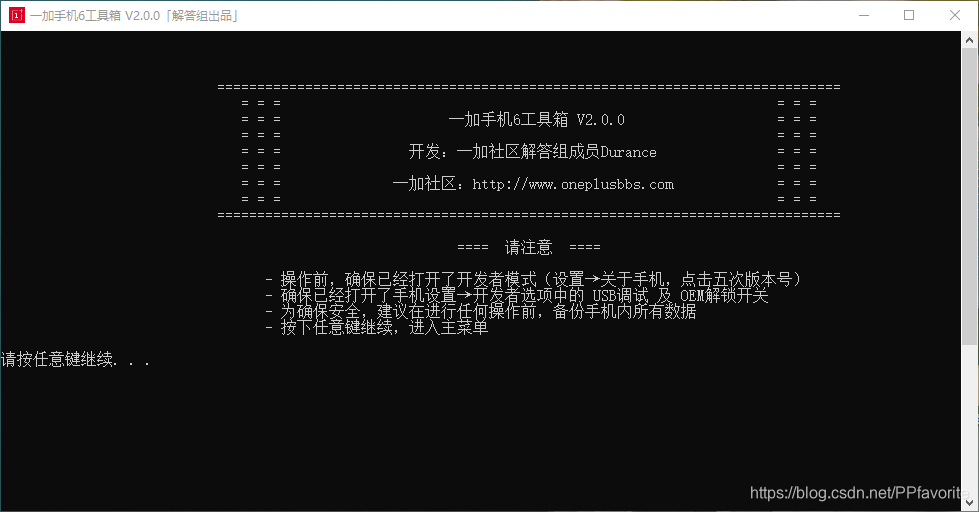
②输入0查看手机连接状态
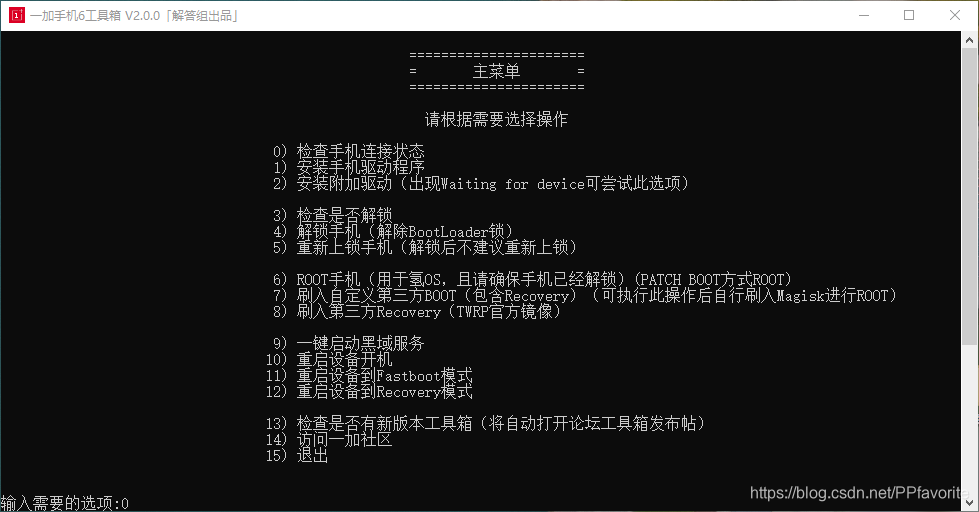
如果显示序列号,则表明连接正常,计算机已开机。
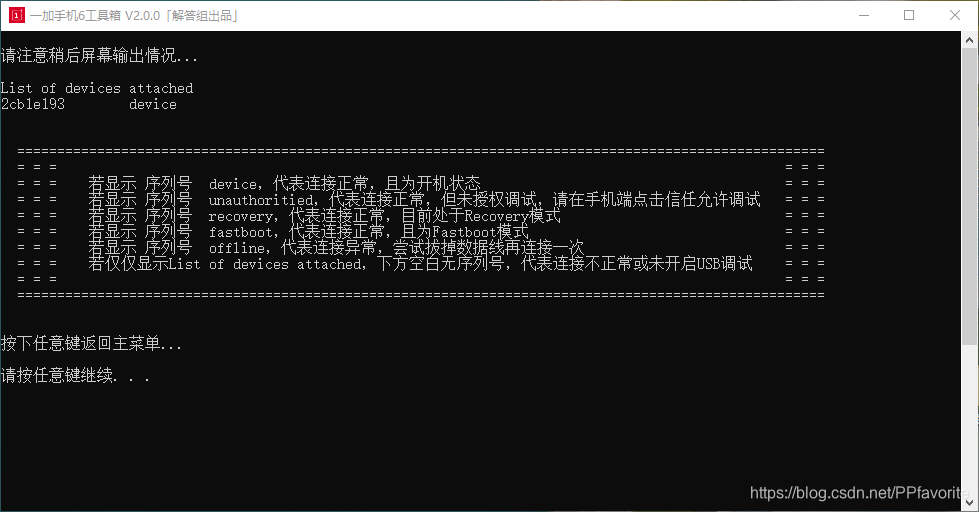
如果显示其他异常代码,请先插拔数据线检查连接是否正常,然后检查USB调试是否打开。 若仍不正常,请返回工具箱主菜单,输入1、2安装相关驱动,直至显示话机。 连接正常
③ 输入4,进入解锁操作。 如果手机已开机,根据提示输入1,等待下一次提示。
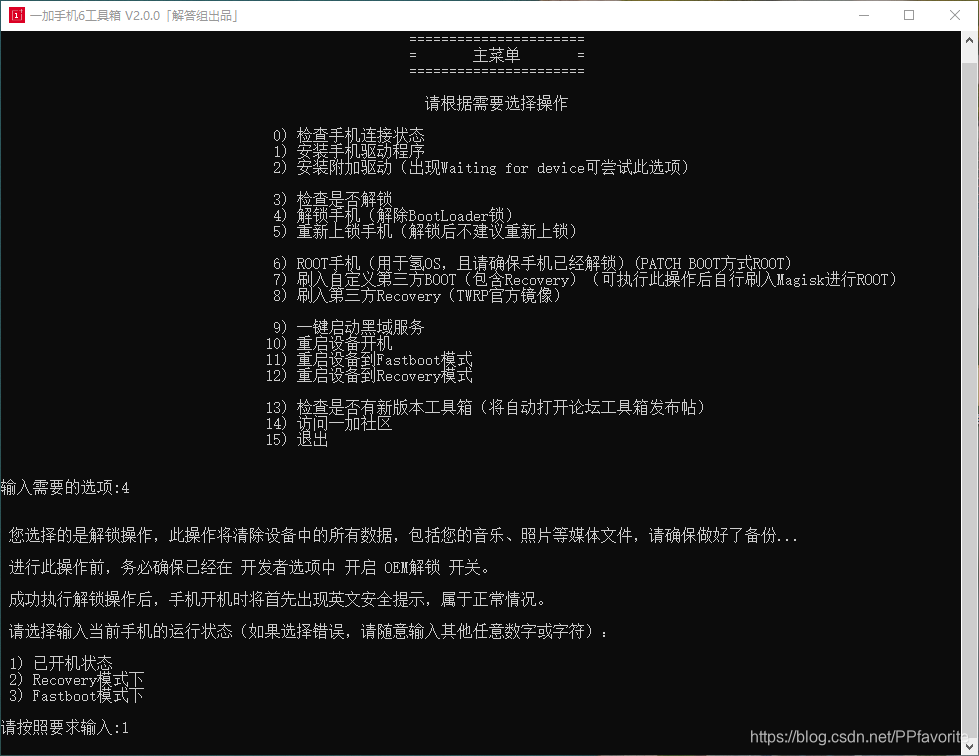
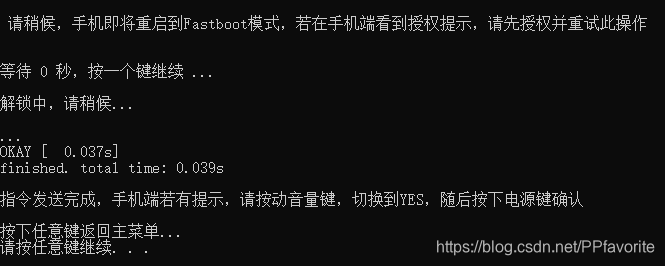
接下来,手机应该显示以下界面。 按降低音量按钮将突出显示移动到 THE,然后按电源按钮解锁。 稍等片刻后,手机会自动重启至系统。
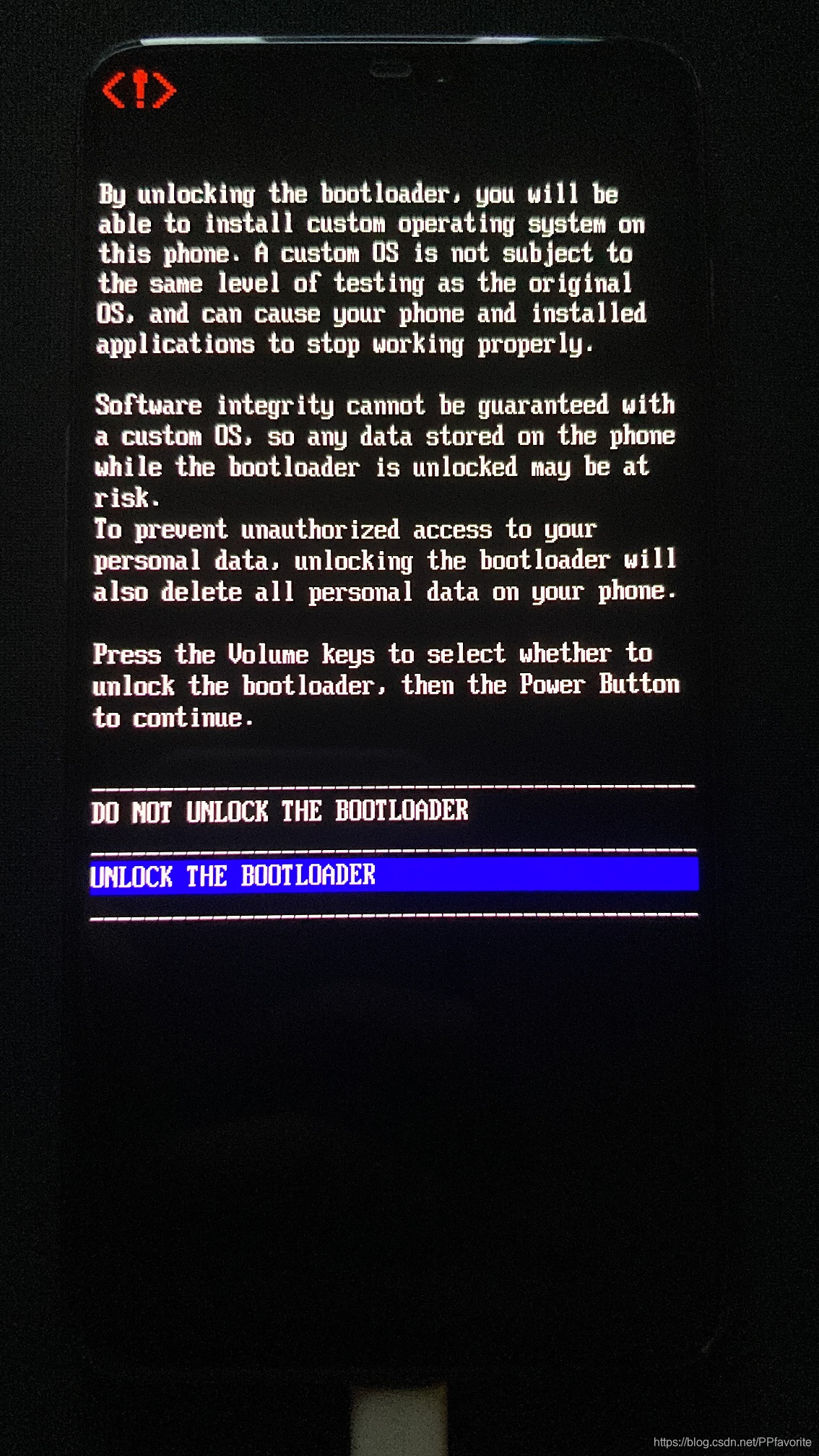
3. 临时TWRP
①重复上述步骤1.①②③,然后长按电源键,选择boot
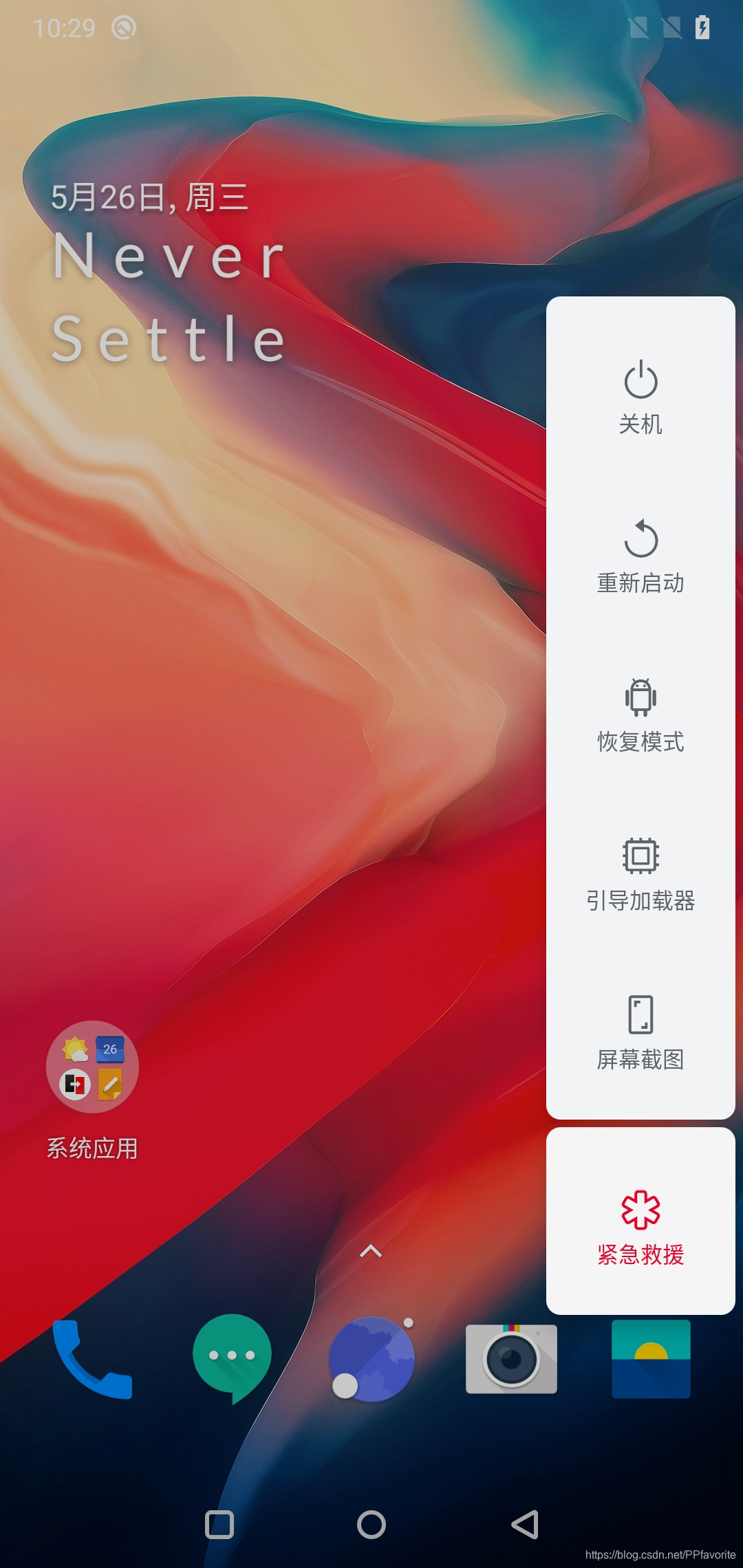
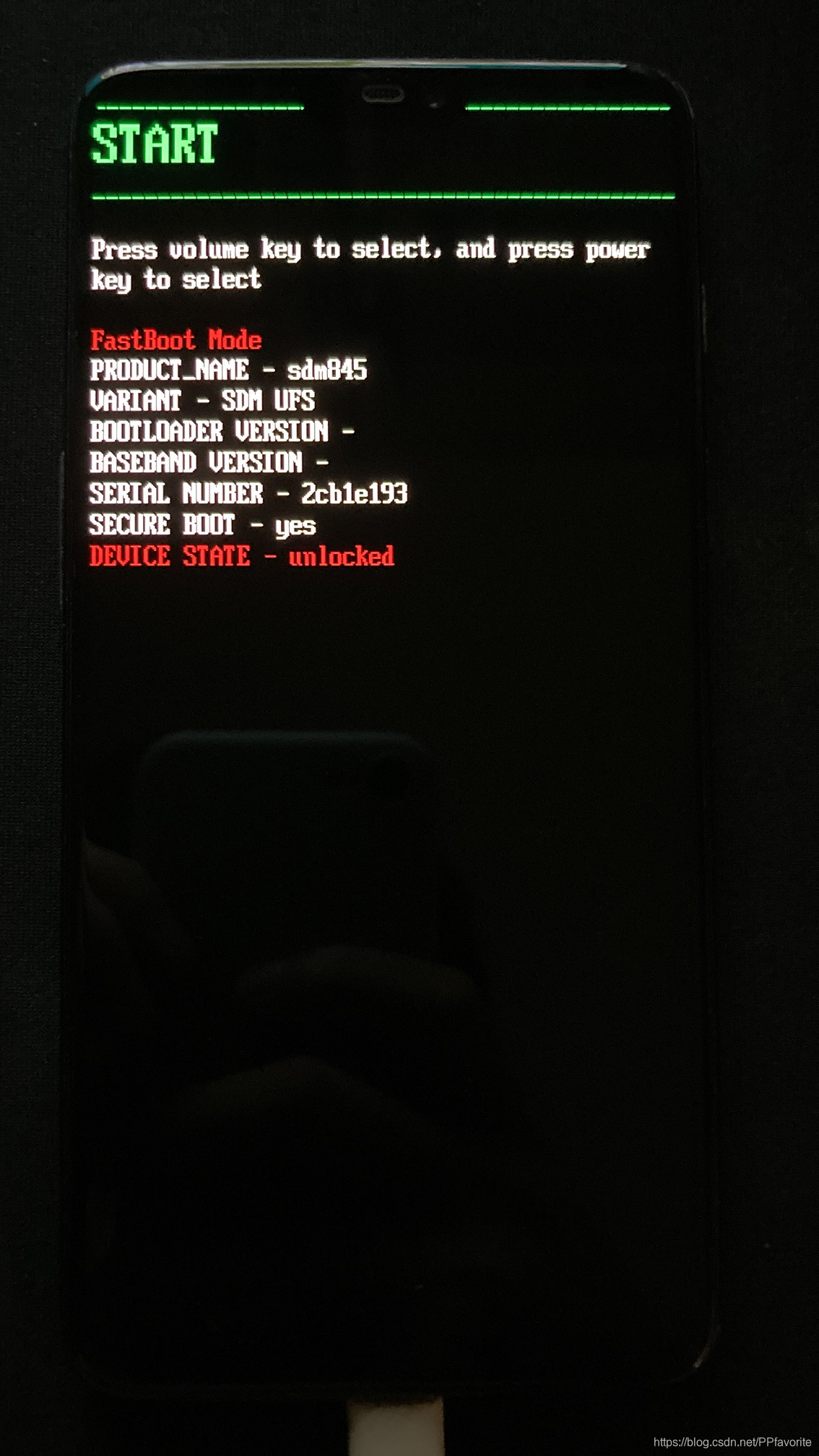
此时手机会重启至
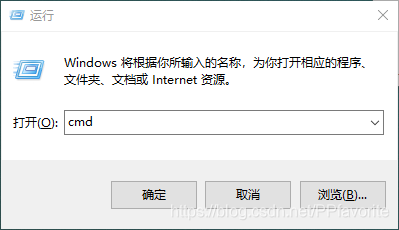
②按键盘Win+R打开运行界面,输入cmd,点击确定,打开命令行窗口(命令行打开方法后面不再介绍)
③输入
cd <.img文件所在目录>
切换命令行地址
如果我的twrp-3.5.2_9-0-.img文件存储在C:\\\\\TWRP,运行命令
cd C:\Users\PPfavorite\Desktop\OnePlus6\TWRP
再次输入
fastboot boot <.img文件名>
将临时 TWRP 闪存到手机中
喜欢
fastboot boot twrp-3.5.2_9-0-enchilada.img
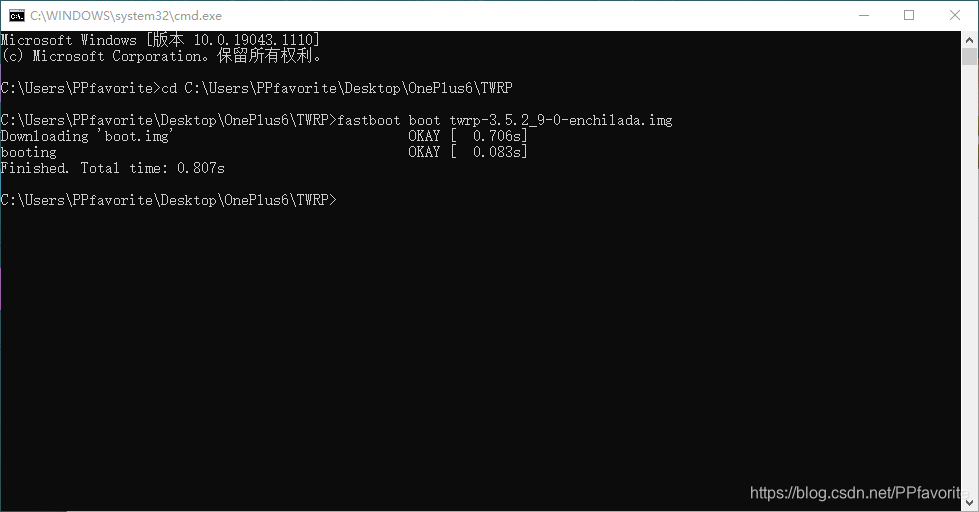
这里的②③两步操作可以直接双击运行一键TWRP.bat脚本来代替。 脚本编辑教程请参考本节(2)④。
4.闪光永久TWRP
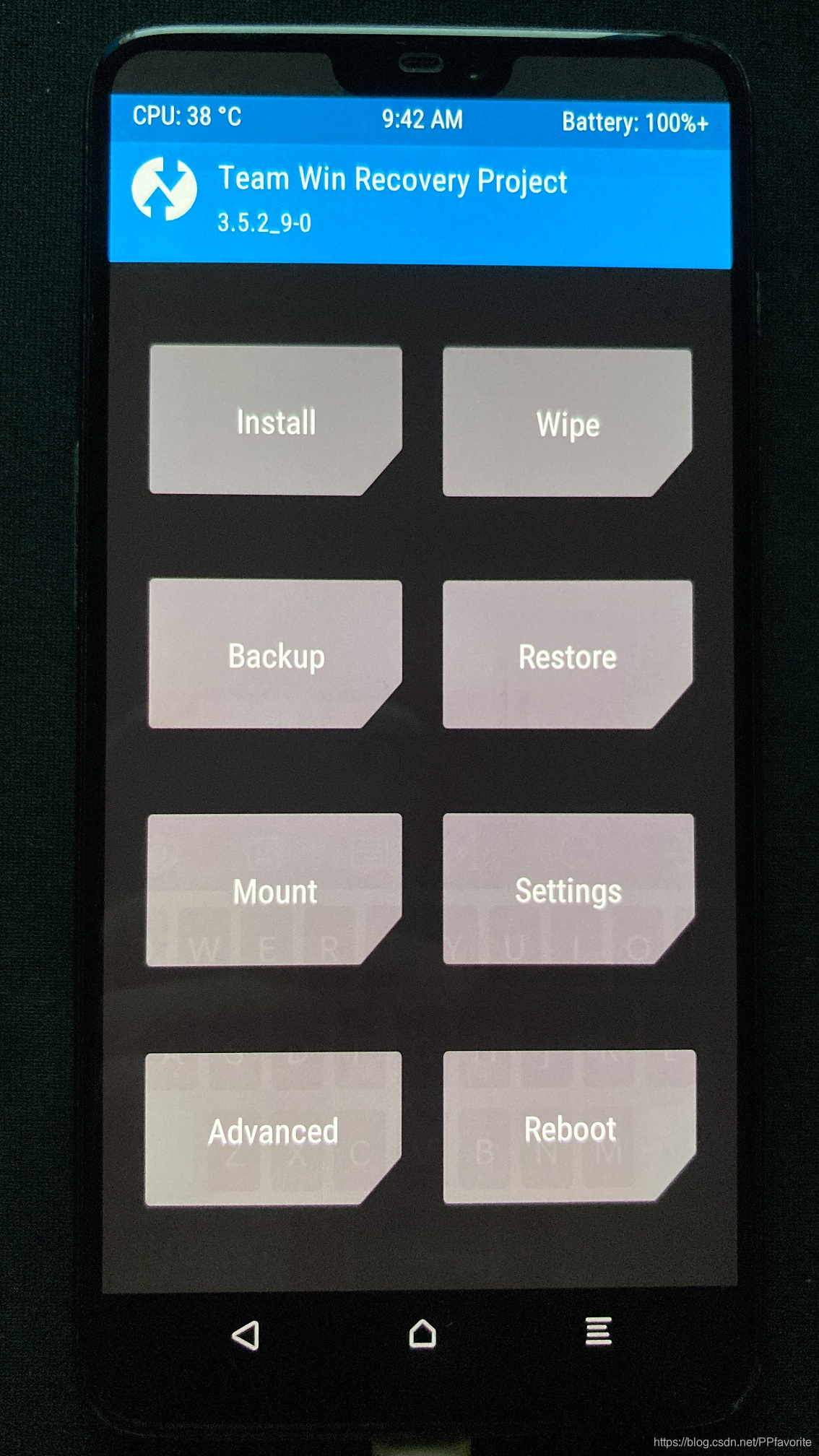
执行完以上操作后,话机应进入如下临时TWRP界面。
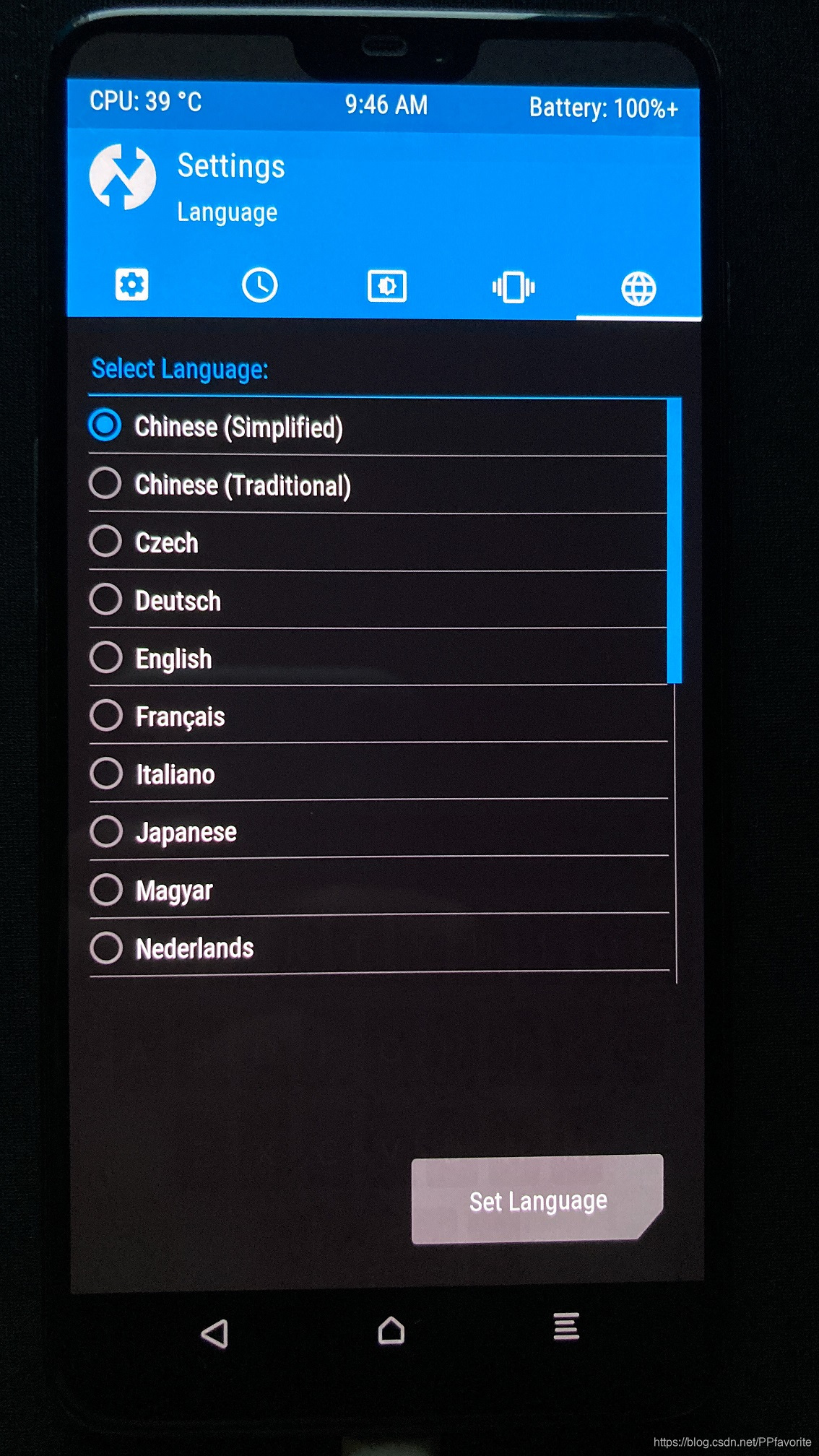
您可以点击,然后点击上方最右侧的地球符号,选择下面的(),将TWRP切换为简体中文。 以下均以英文界面演示。
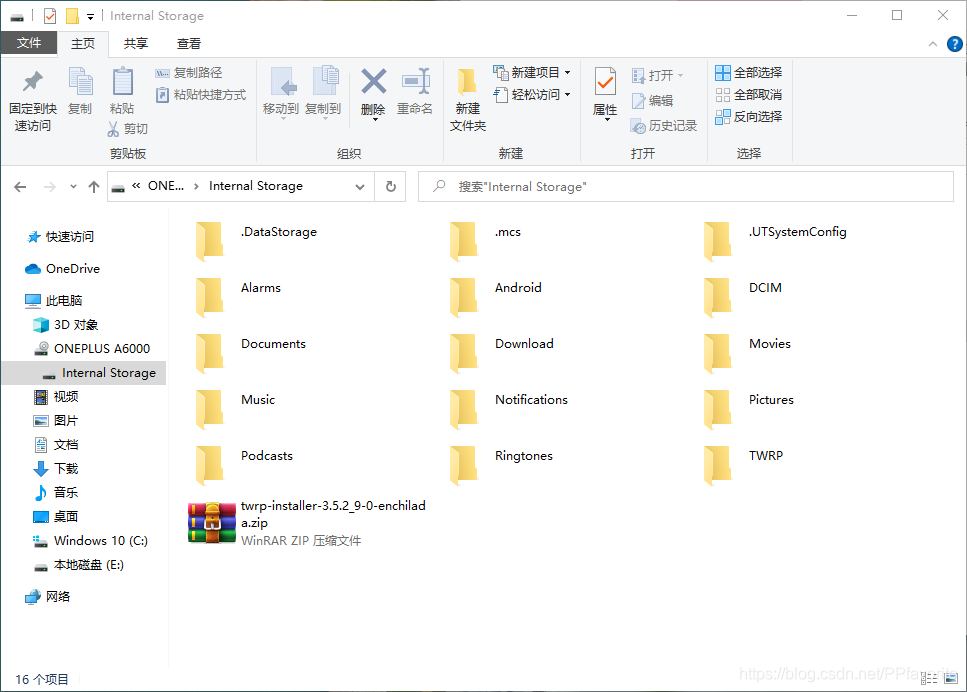
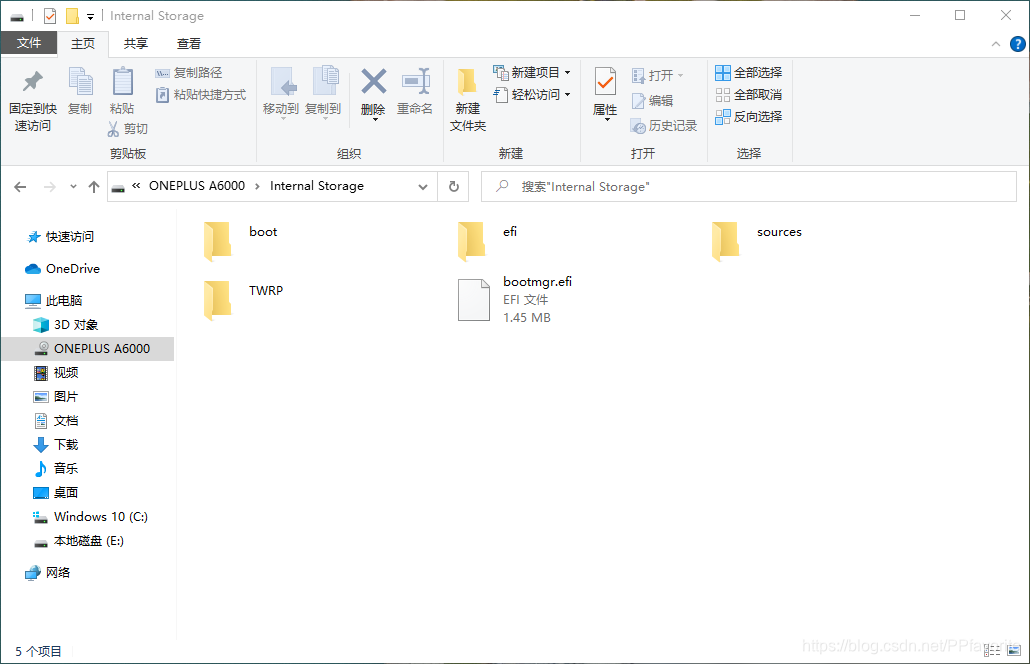
①此时电脑应自动打开手机内部存储空间
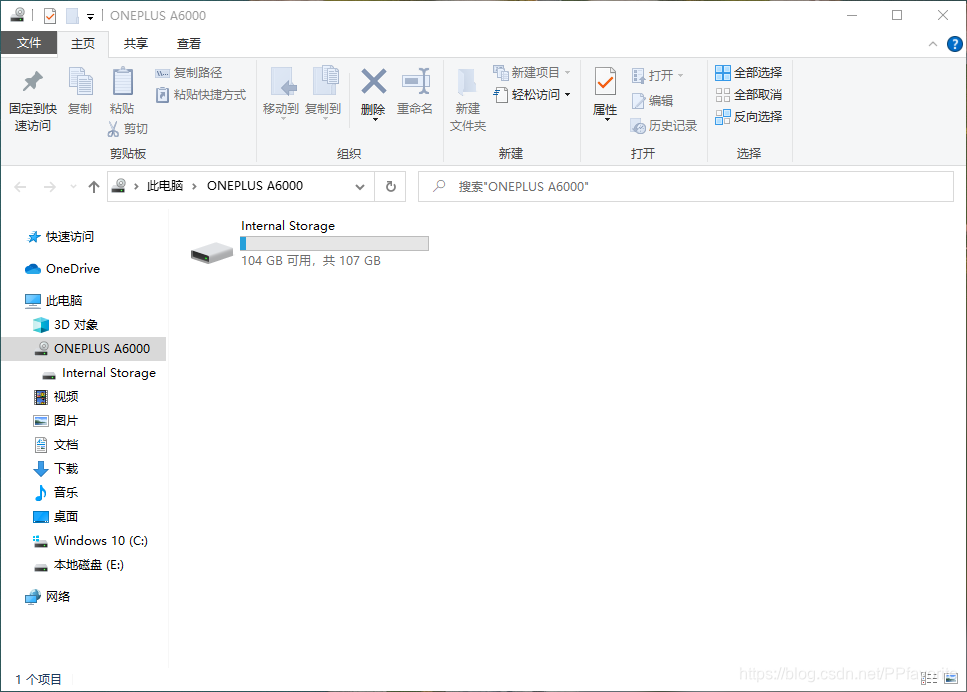
将永久TWRP镜像复制到根目录
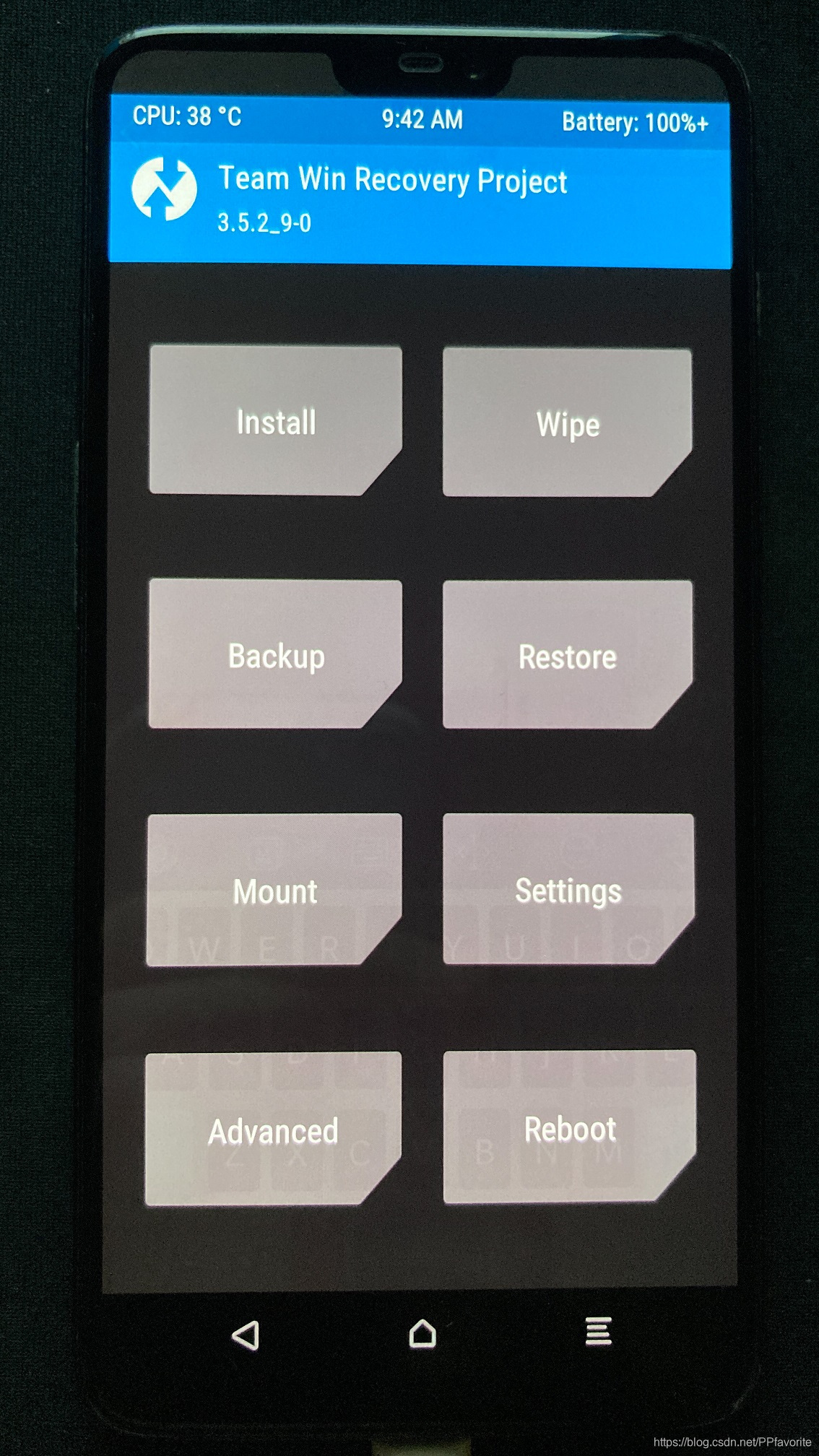
②在手机临时TWRP系统中,点击
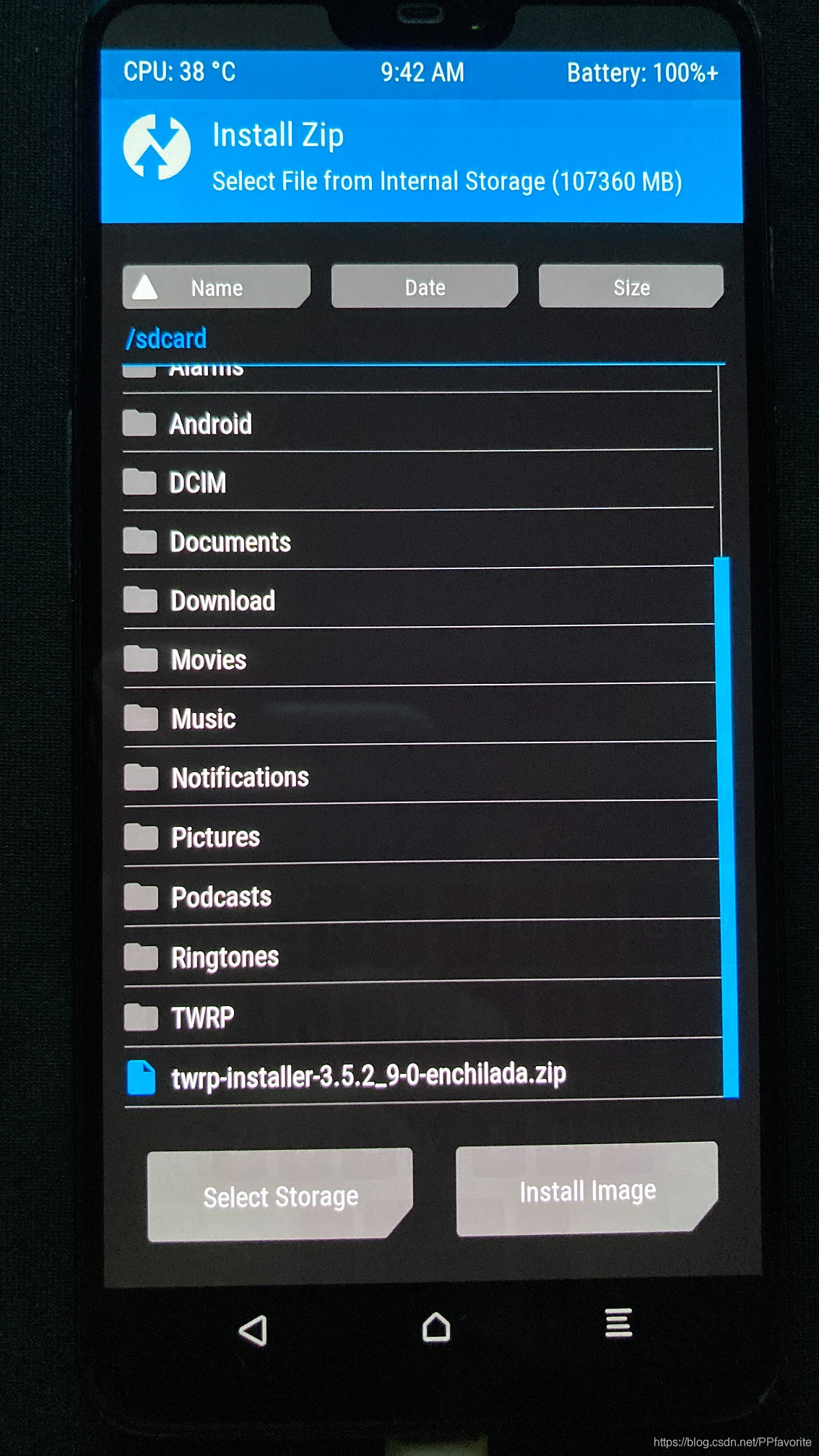
选择永久TWRP包twrp--3.5.2_9-0-.zip
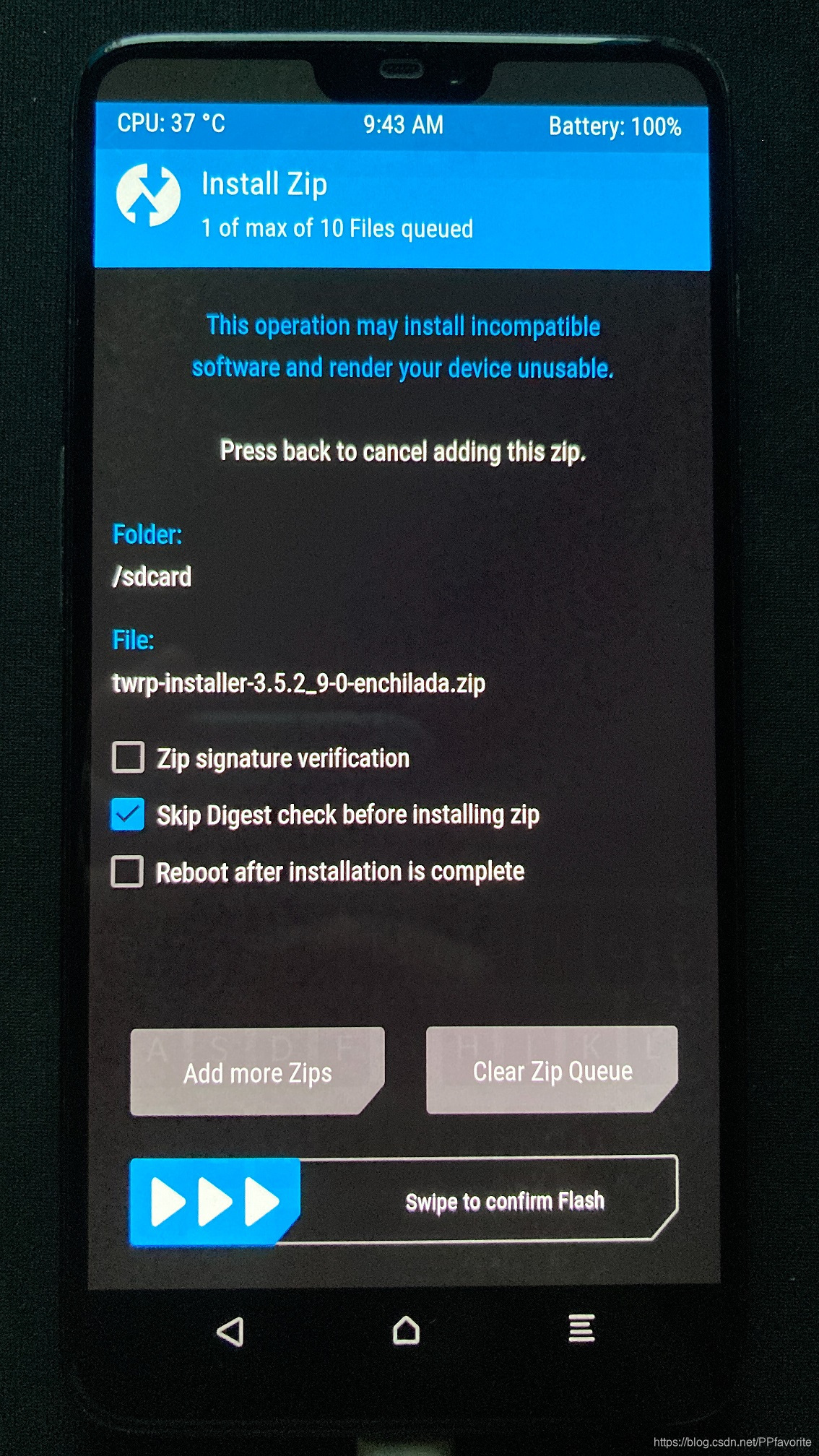
滑动滑块进行安装
安装完成

点击,选择重启进入永久TWRP
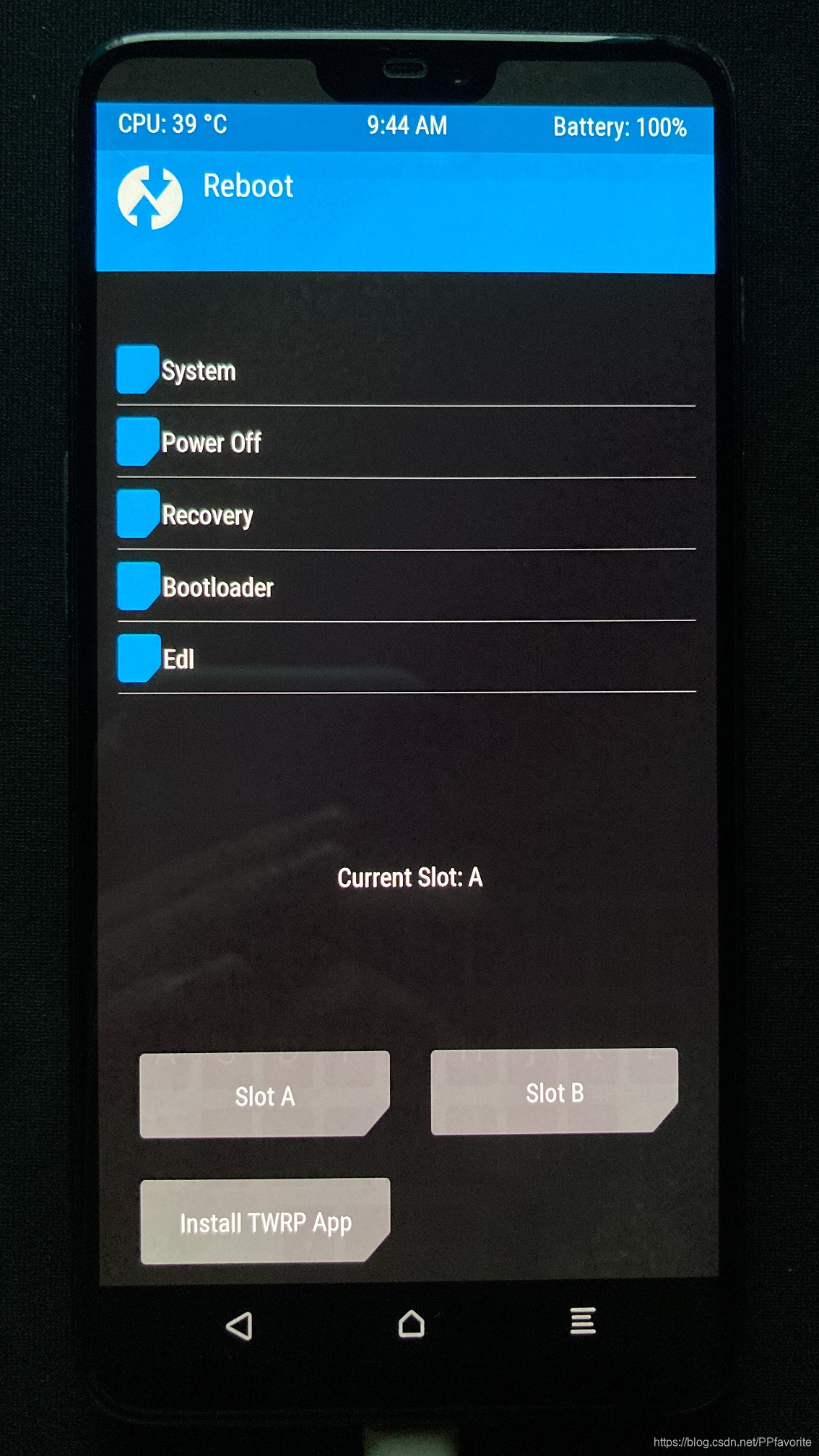
至此,TWRP安装完成
2. 闪入
请参考文章:
一加6刷机教程
如何在 845 设备上安装
安装指南
看视频:
骁龙845安装指南
(1)必要的工具
电脑、一加6手机及数据线、Type-C转USB接口OTG线(最好带额外电源)、USB延长器(至少两个接口)、U盘(至少8G)、鼠标键盘
(2)所需文件
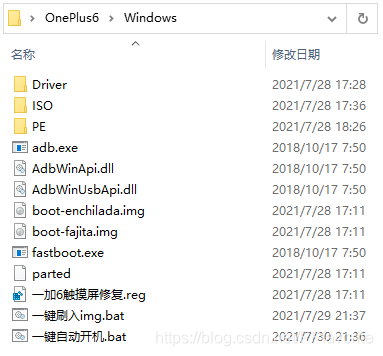
如果本文开头提供的链接不起作用或下载太慢,或者您想使用该文件的其他版本,请参阅本段开头引用的文章。
下面仅对镜像下载进行详细说明,其余不再详细说明。
1.工具包
包括
adb 和工具:adb.exe、.dll、.dll、.exe
分区表:
UEFI:boot-.img(boot-.img是 6T的UEFI)
触摸屏维修注册表: 6 .reg
一键刷机脚本:一键刷机img.bat、一键自动启动.bat
代码是
fastboot boot boot-enchilada.img fastboot flash boot boot-enchilada.img
制作方法请参见本文第1(2)④部分,此处不再赘述。
将以上文件放在同一目录下
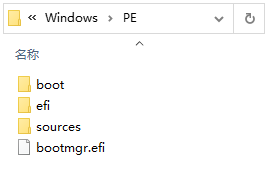
2. 体育
如下所示
3.驱动包
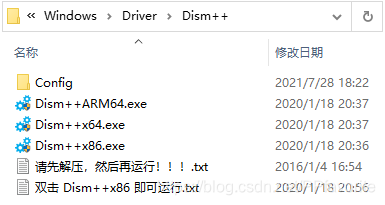
Dism++:如下图
驱动程序:如下图,右键.ps1,选择运行
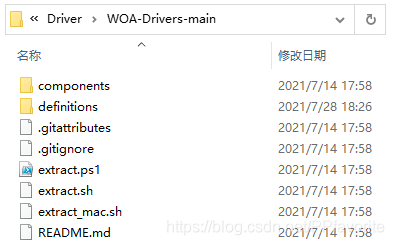
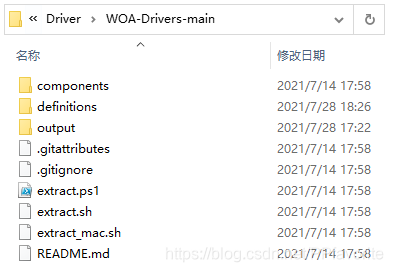
在弹出的窗口中输入( 6t is),然后等待驱动解包完成

完成后,文件夹中会生成一个名为 的文件夹。 这是最后一个解压的驱动程序。 您只能保留此文件夹。 不再需要 WOA--main 文件夹中的剩余文件。
4.镜子
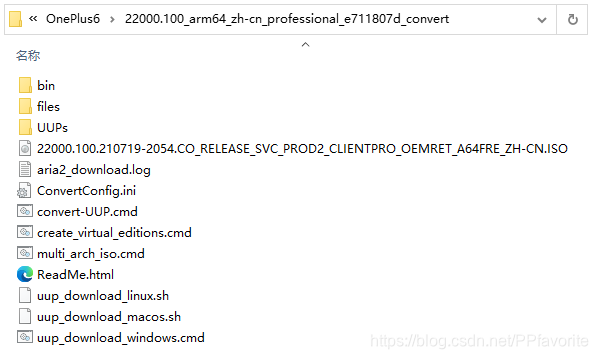
如下图,我们需要的就是这个.ISO文件
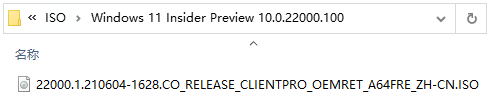
下面是ISO文件下载的详细说明:
登录UUP官网,选择镜像版本。
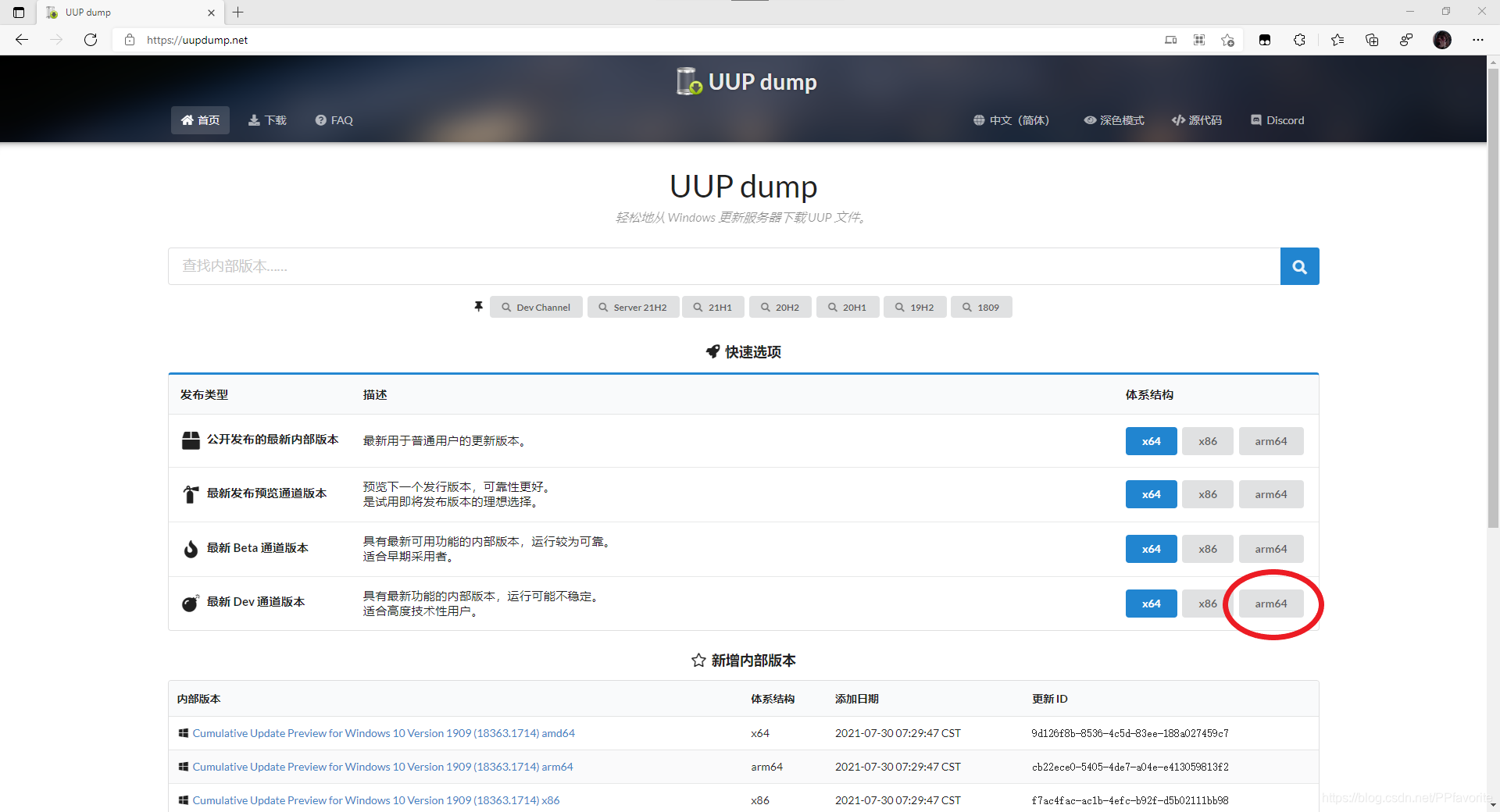
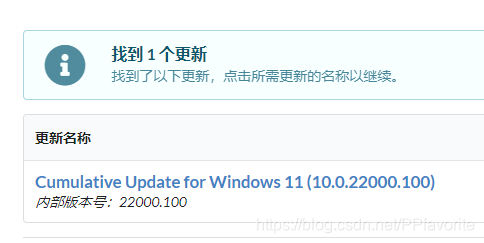
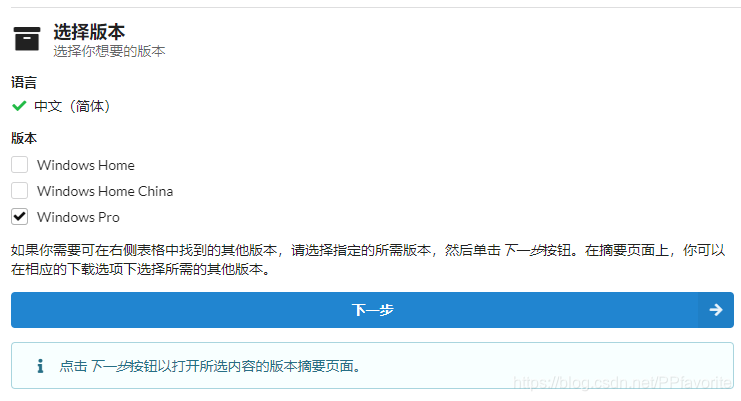
选择中文(简体),取消Home和Home的勾选,只保留Pro,点击下一步
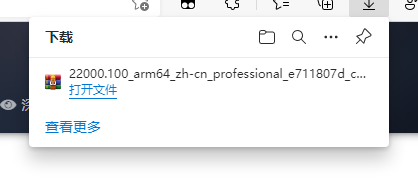
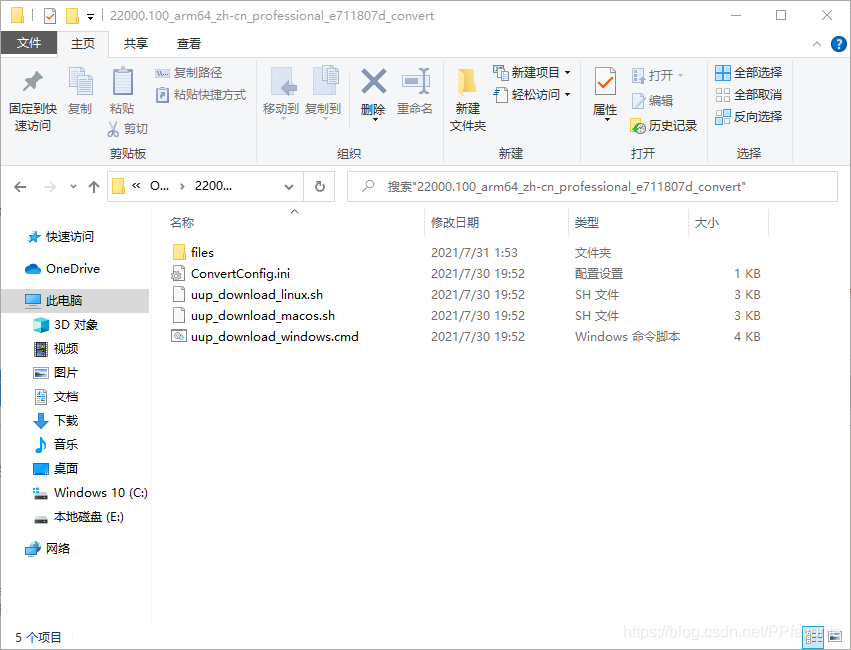
之后会下载一个压缩包,并将压缩包解压到非系统盘目录(解压到系统盘可能会导致权限不足拒绝访问)
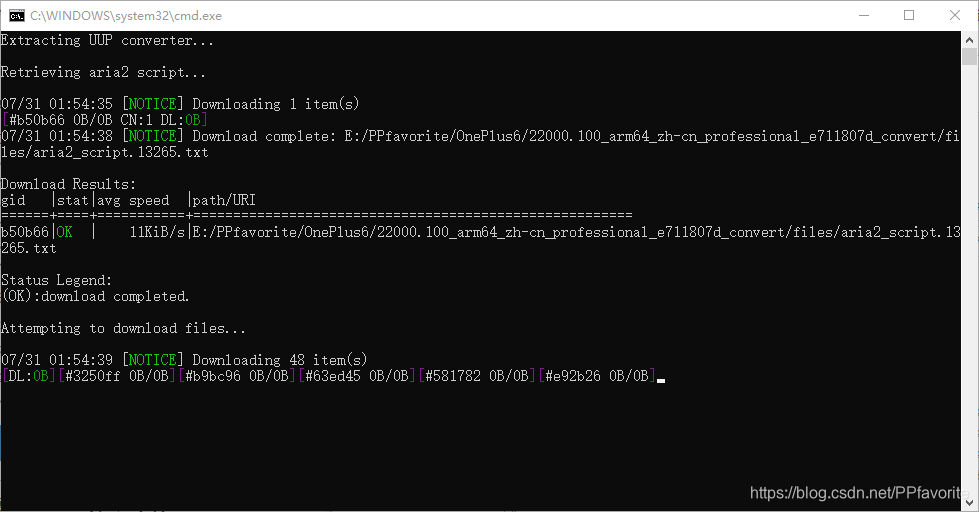
运行命令
黑色窗口为下载状态
蓝色窗口是集成文件的状态
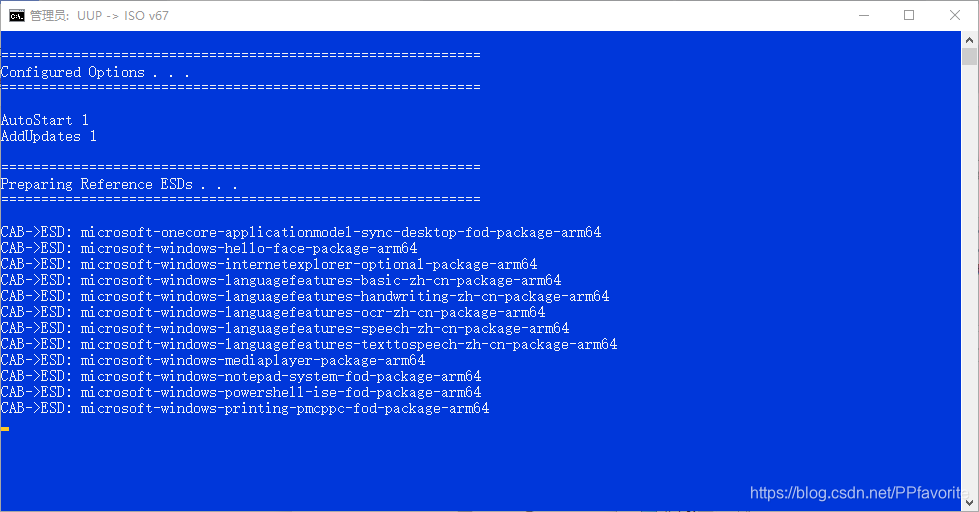
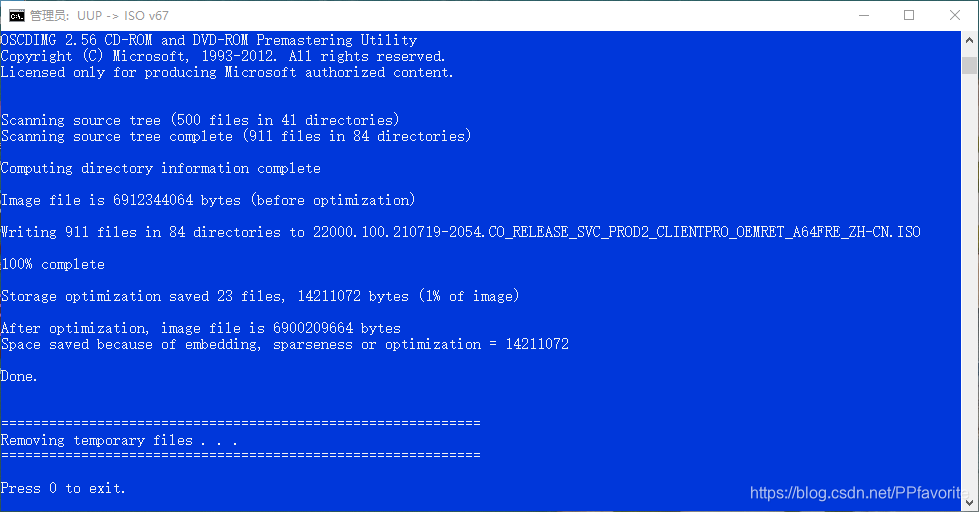
耐心等待,此过程的时间取决于您的网络速度和硬盘驱动器
显示如下窗口即可完成
此时文件夹中就会出现所需的.ISO镜像文件。
⑤将以下文件保存到U盘中
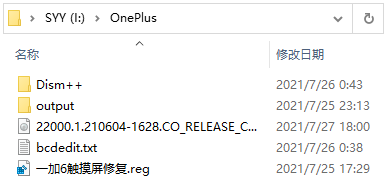
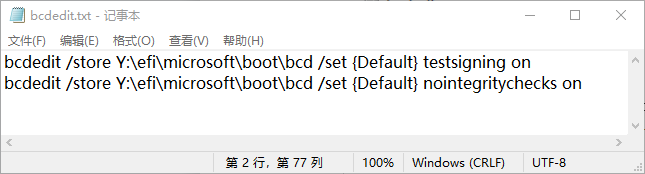
上述过程中,创建了①中的一加6触摸屏修复.reg、③中的Dism++文件夹和解压后的驱动文件夹、④中获得的.ISO镜像文件以及新的.txt文本文档。 该文件的内容是:
bcdedit /store Y:\efi\microsoft\boot\bcd /set {Default} testsigning on bcdedit /store Y:\efi\microsoft\boot\bcd /set {Default} nointegritychecks on
(3)步骤1.分区
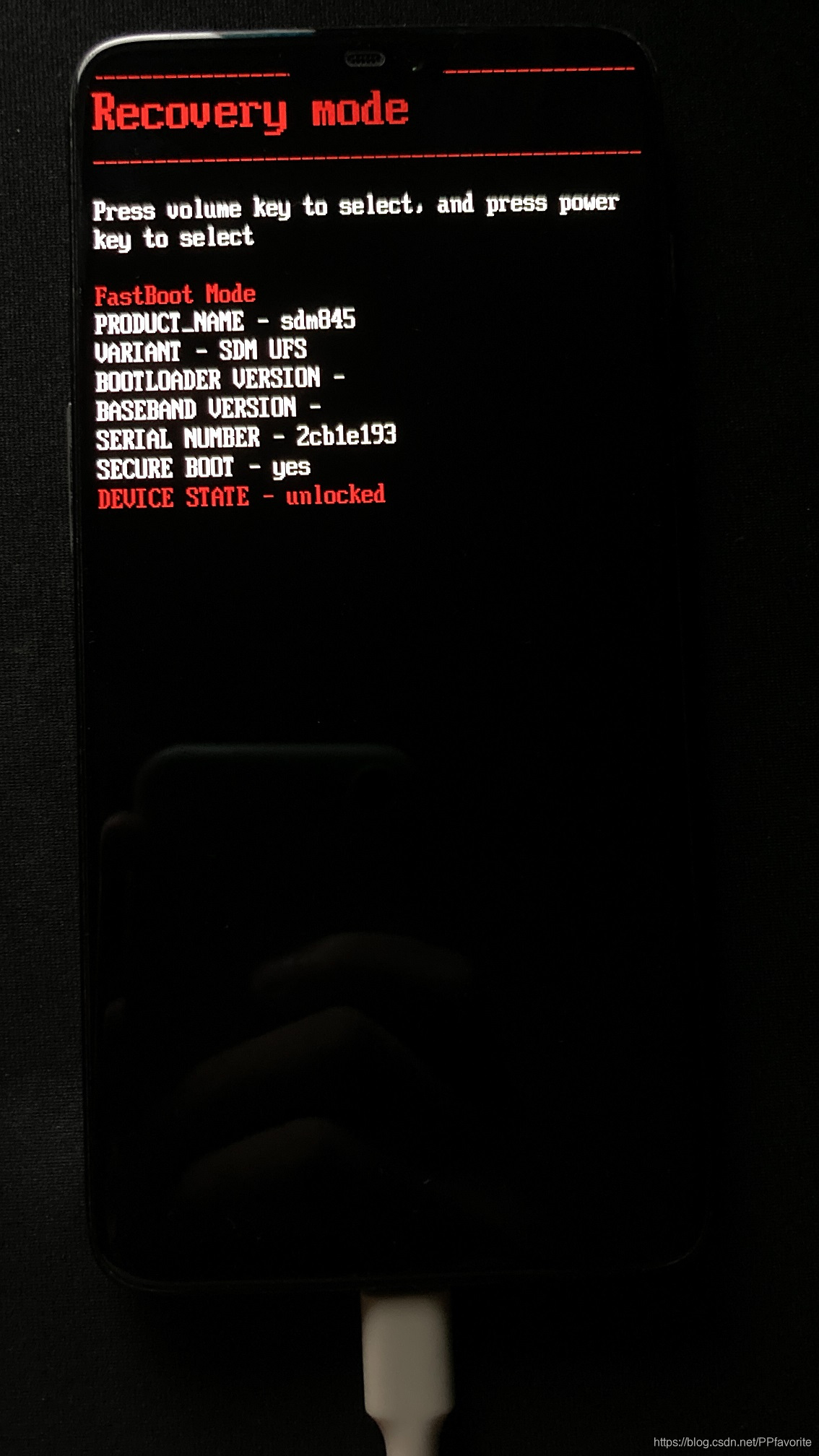
① 手机关机状态下,先按住音量加键,再按住电源键进入
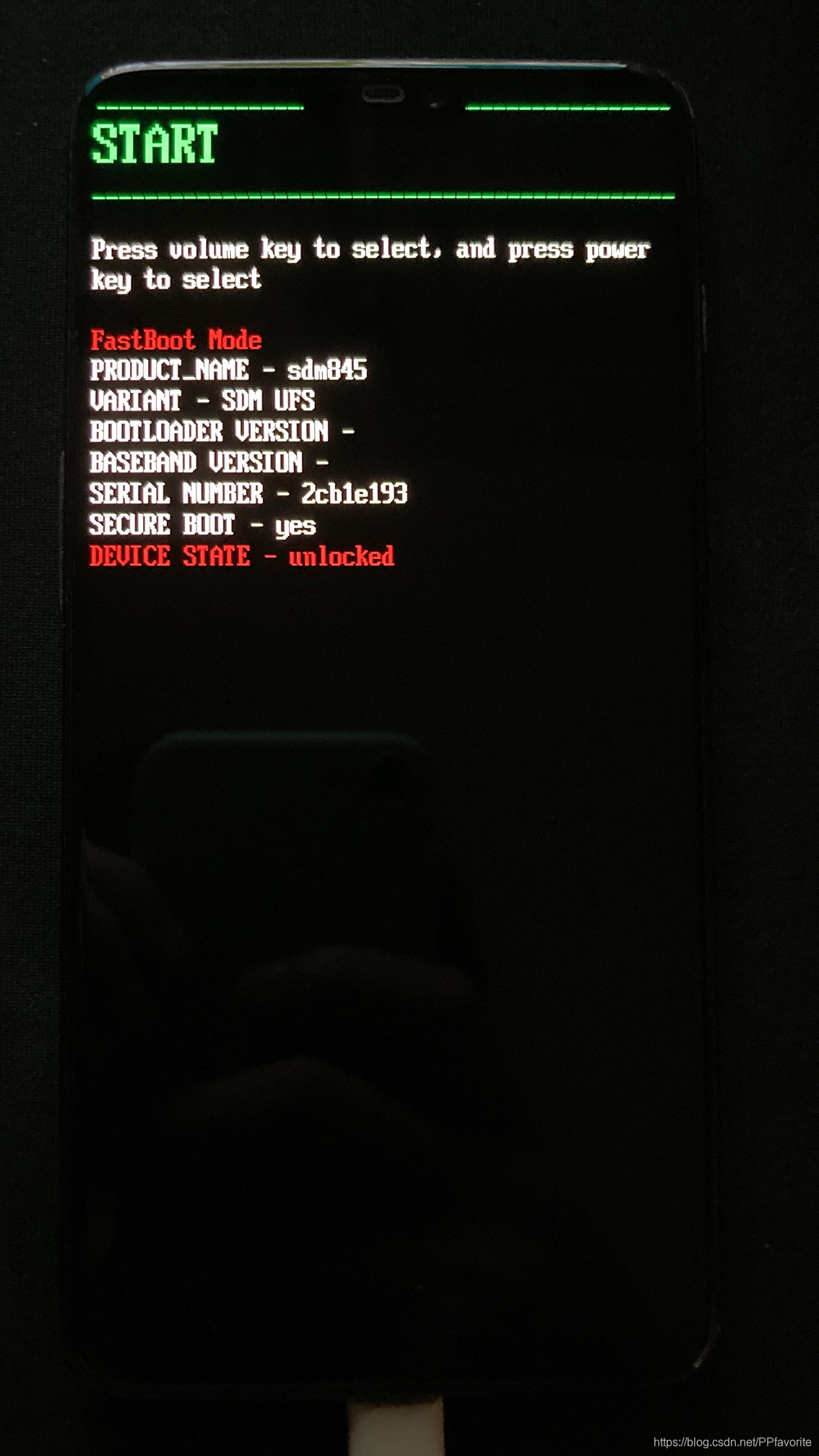
按音量减键切换到,然后按电源键确认进入TWRP,用数据线将手机连接到电脑
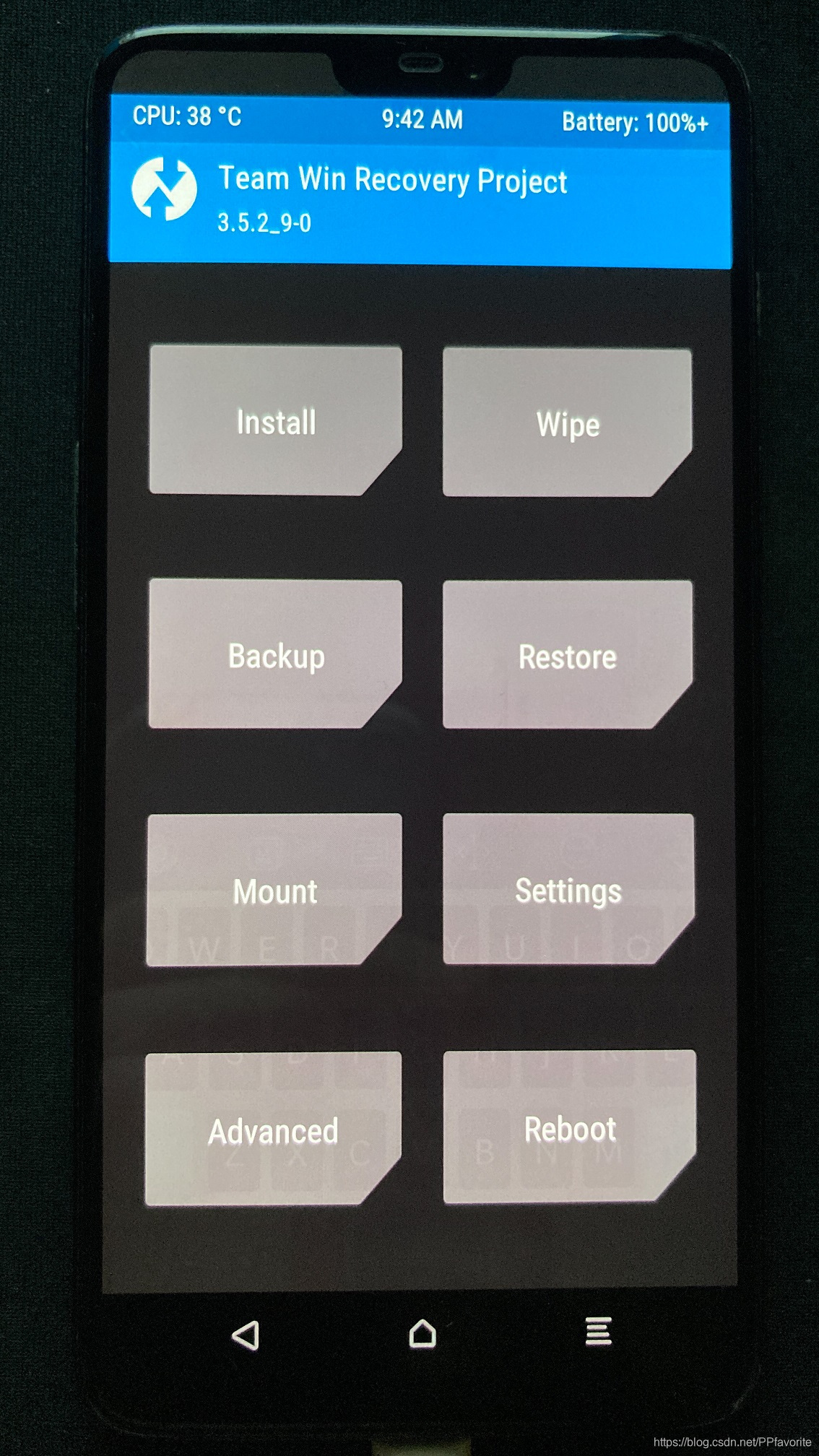
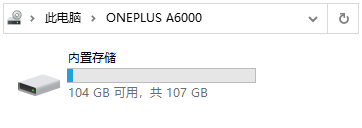
②此时电脑应自动打开手机内置存储。
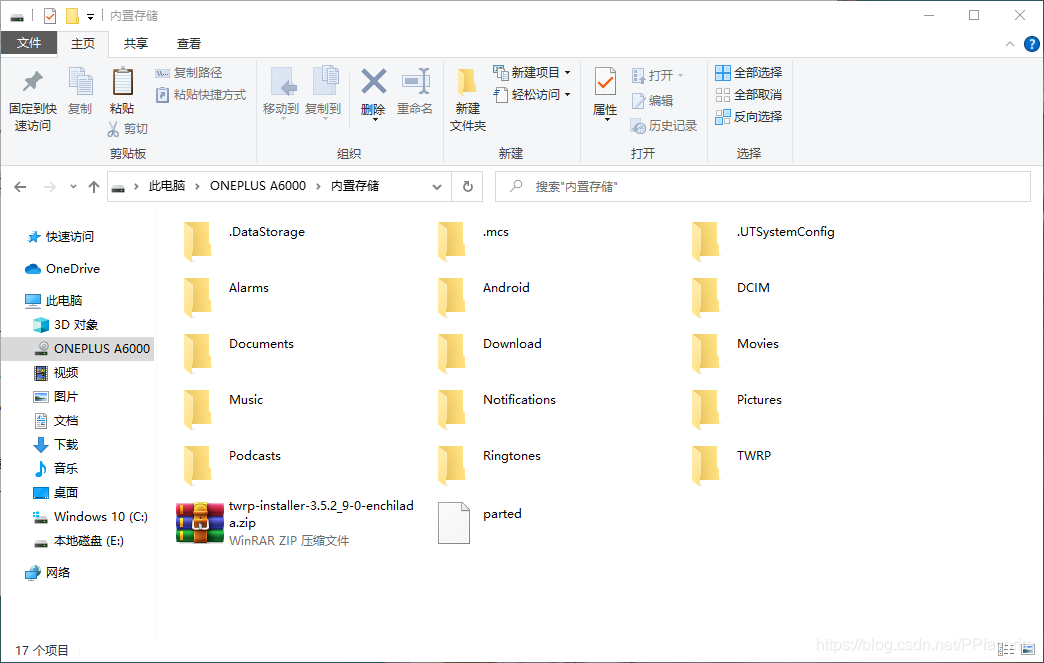
将文件复制到内置存储的根目录
③打开命令行,切换到adb和所在目录。 方法参见本文第1(3)3③部分。 以下对adb和的操作均默认切换到该目录,不再赘述。
进入
adb devices
检测手机连接状态。 状态码的解释请参见本文第1(3)2②节。

④按顺序输入
adb shell cp /sdcard/parted /sbin/ && chmod 755 /sbin/parted umount /data && umount /sdcard parted /dev/block/sda
正确操作后,状态应如下图所示:

⑤输入
p
查看分区
再次输入
rm 17
删除分区号17
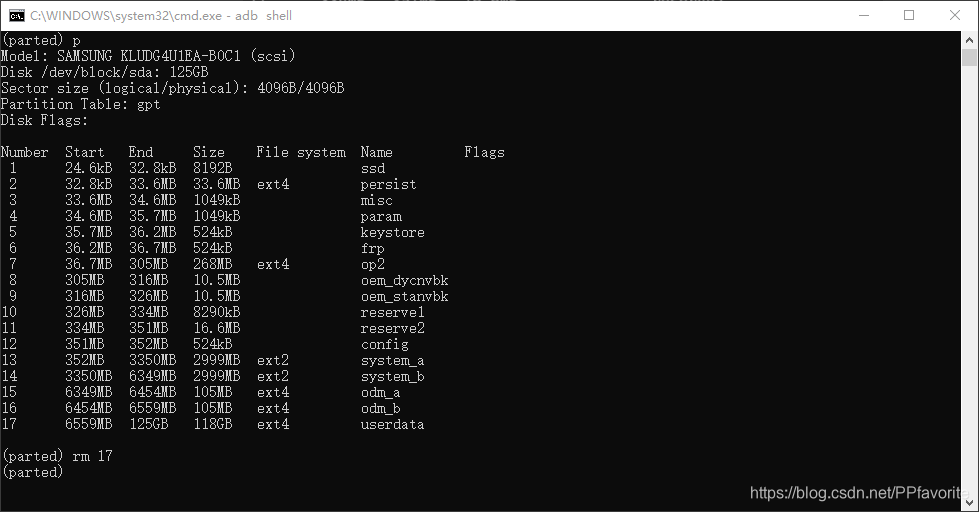
⑥按顺序输入
mkpart esp fat32 6559MB 7000MB mkpart pe fat32 7000MB 10000MB mkpart win ntfs 10000MB 70GB mkpart userdata ext4 70GB 125GB
要创建新分区,请在出现提示时输入 /
这适用于128G版本的设备。 如果您有64G的设备,则需要参考这里更改分区大小。
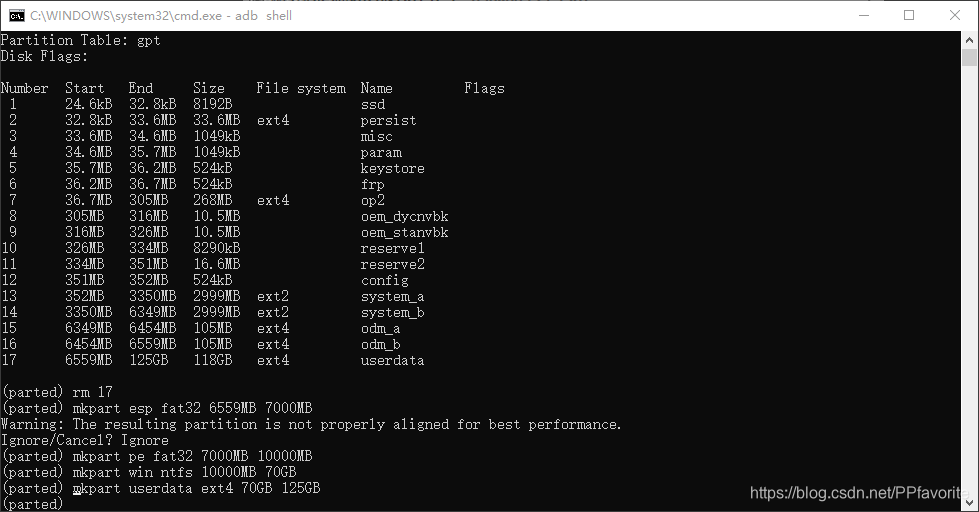
完成后输入
p
保存更改

这里,分区17-20已分别更改为esp、pe、win。 Size代表大小,分别是441M、60G、54.7G。
完成后输入
set 17 esp on

单击 TWRP
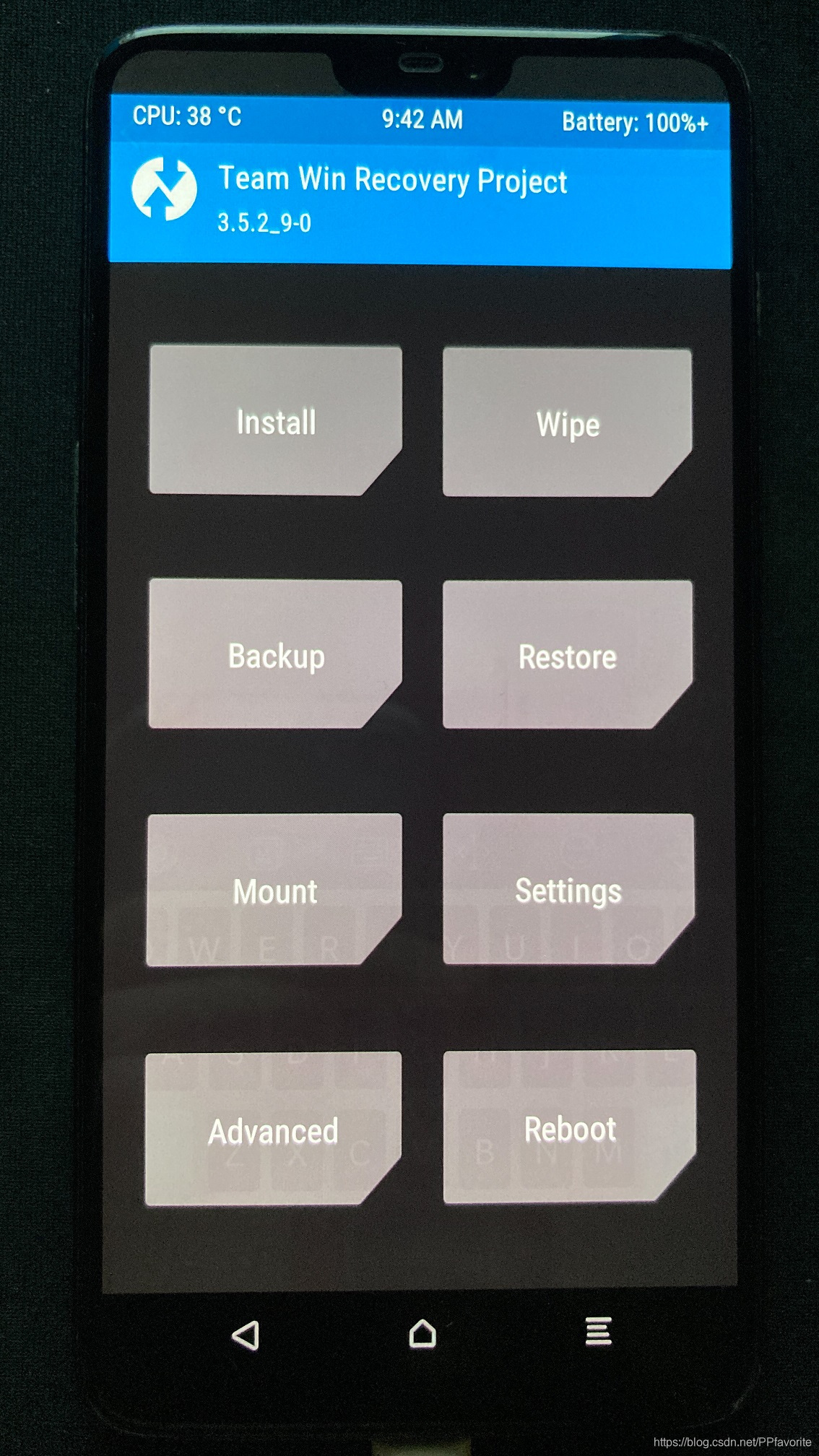
再次点击重启即可(以下步骤简述为重启即可Rec)
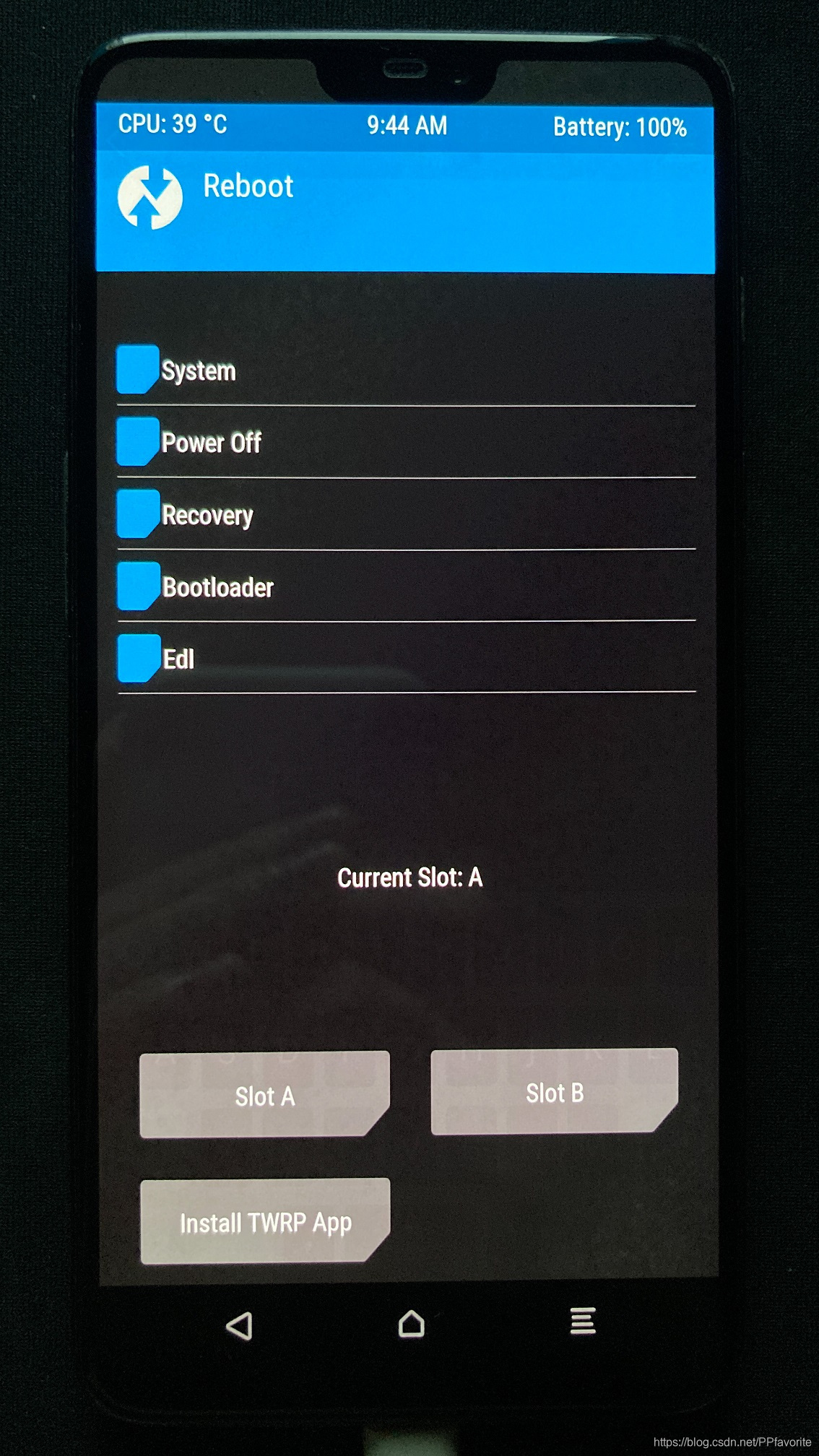
⑦在命令行中一一输入
adb shell mkfs.fat -F32 -s1 /dev/block/by-name/pe mkfs.fat -F32 -s1 /dev/block/by-name/esp mkfs.ntfs -f /dev/block/by-name/win mke2fs -t ext4 /dev/block/by-name/userdata
格式化新分区

重新启动至录制
⑧首先在命令行中输入
adb shell mount /dev/block/by-name/pe /mnt
将pe分区挂载到mnt
然后将PE文件复制到内置存储的根目录下
再次输入
cp -r /sdcard/* /mnt
将根目录下的所有文件复制到mnt

⑨在 TWRP 中重新启动即可
2.安装
①手机处于模式
计算机在命令行输入
fastboot flash boot boot-enchilada.img
将 UEFI 闪存到启动分区,每次打开计算机时都会自动启动到 UEFI。
再次输入
boot boot-enchilada.img
进入PE系统
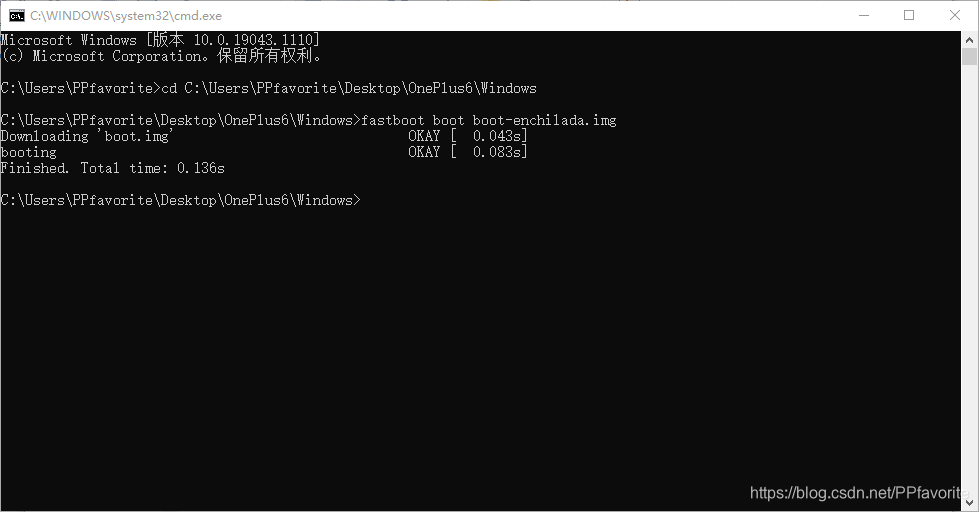
或者直接运行脚本一键自动启动.bat和一键刷机img.bat
②当你看到这款牛肉啤酒,你就离成功不远了
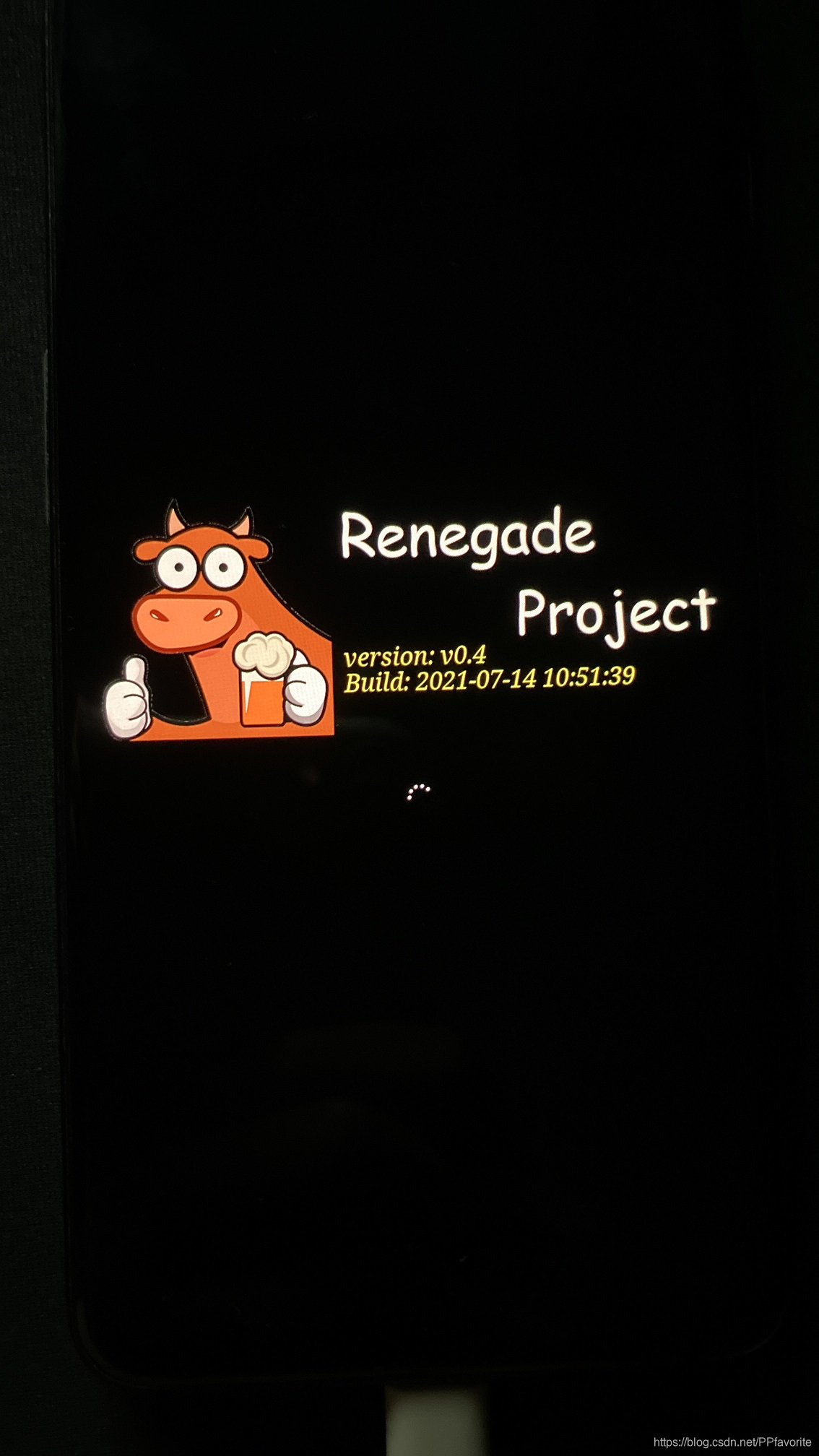
注意这里的命令行窗口一定不能关闭。 关闭它会直接关闭计算机。
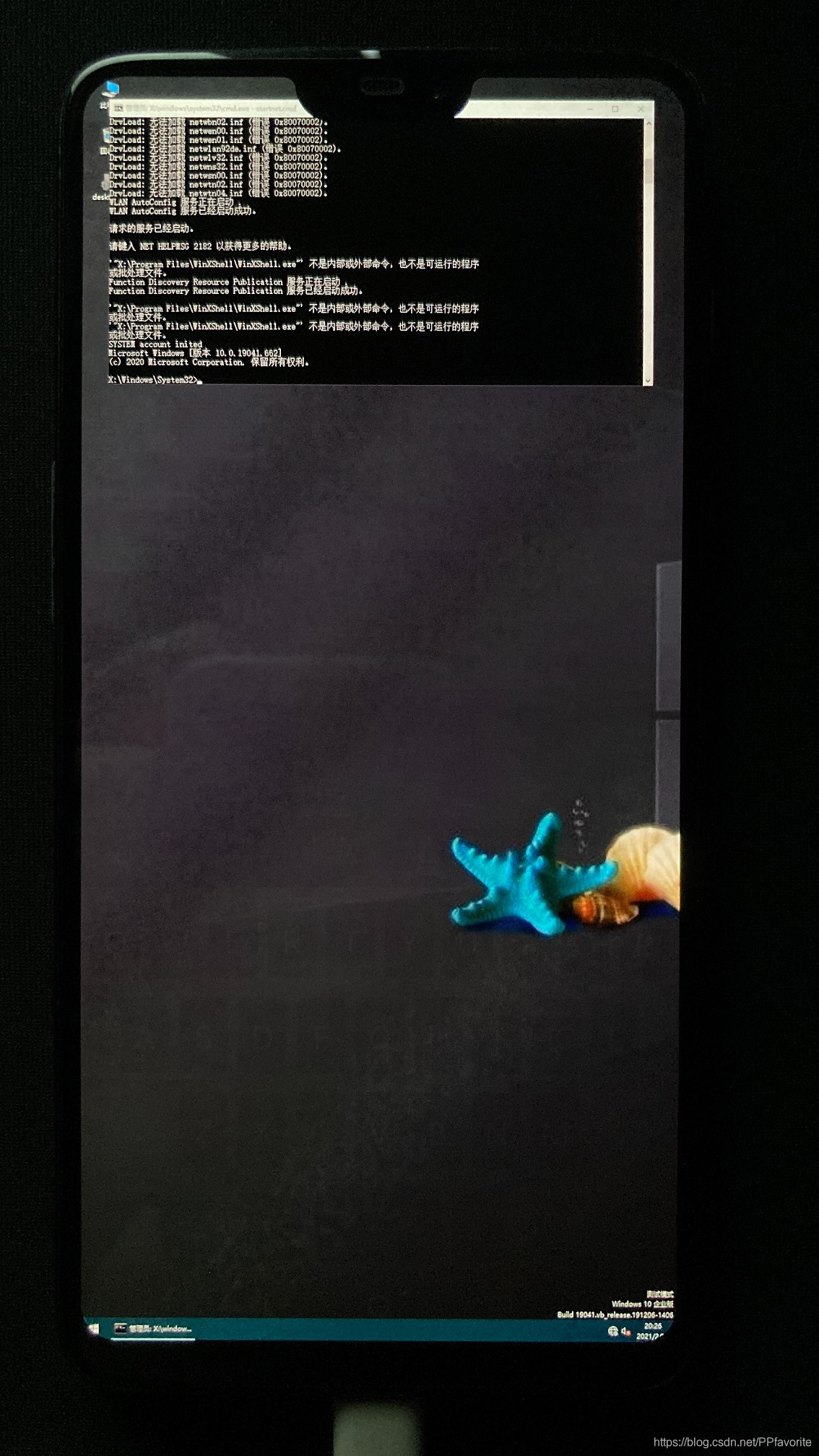
使用OTG转接线将鼠标、键盘、U盘连接至手机
③在PE系统命令行依次输入
diskpart select disk 0 list part select part 17 assign letter=Y exit
这里的第17部分是第1⑥段中新创建的esp分区,并为其分配了驱动器盘符Y
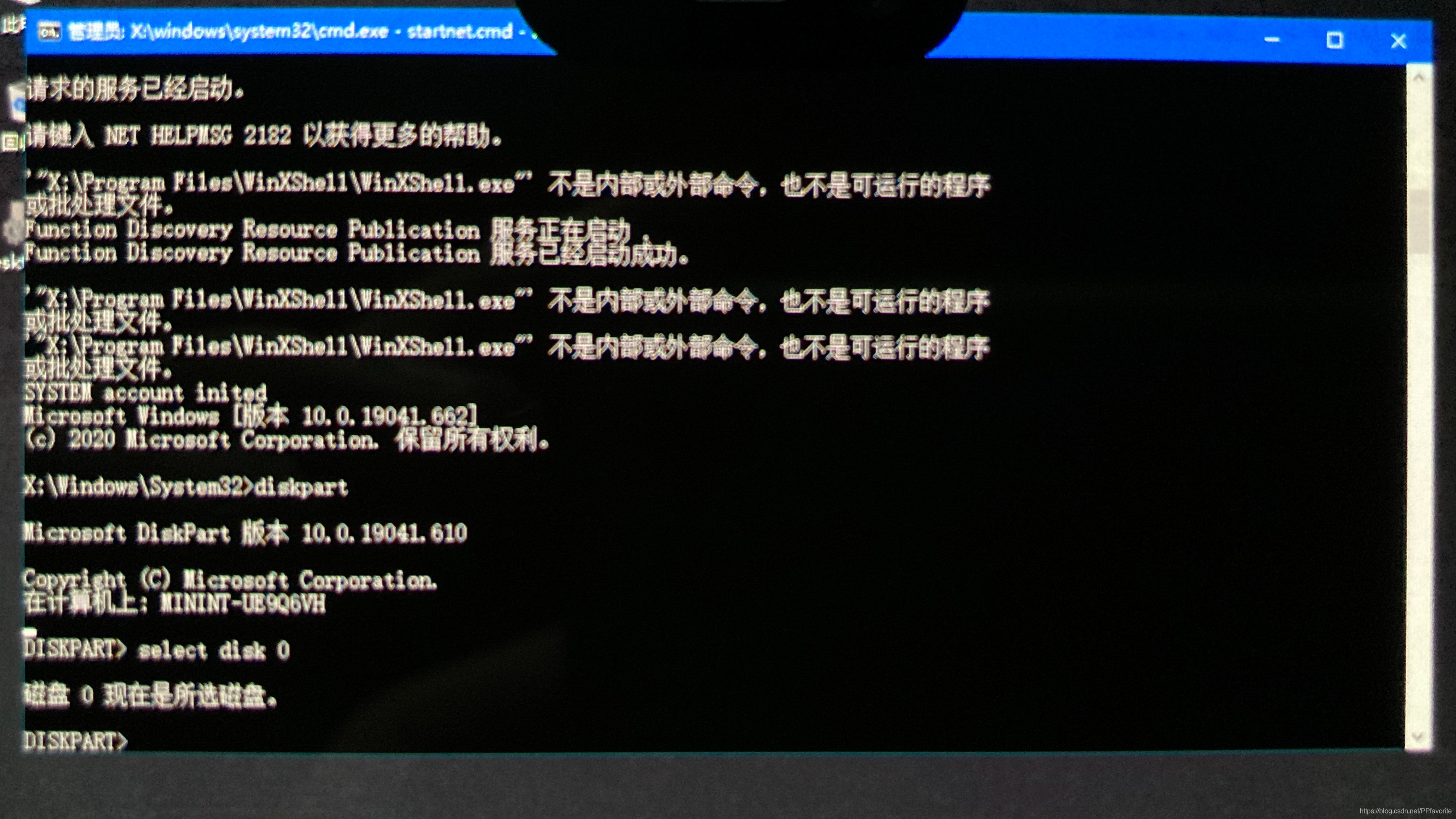

④安装镜像
从这一步开始,USB闪存驱动器将无法移除。
运行Dism++.exe
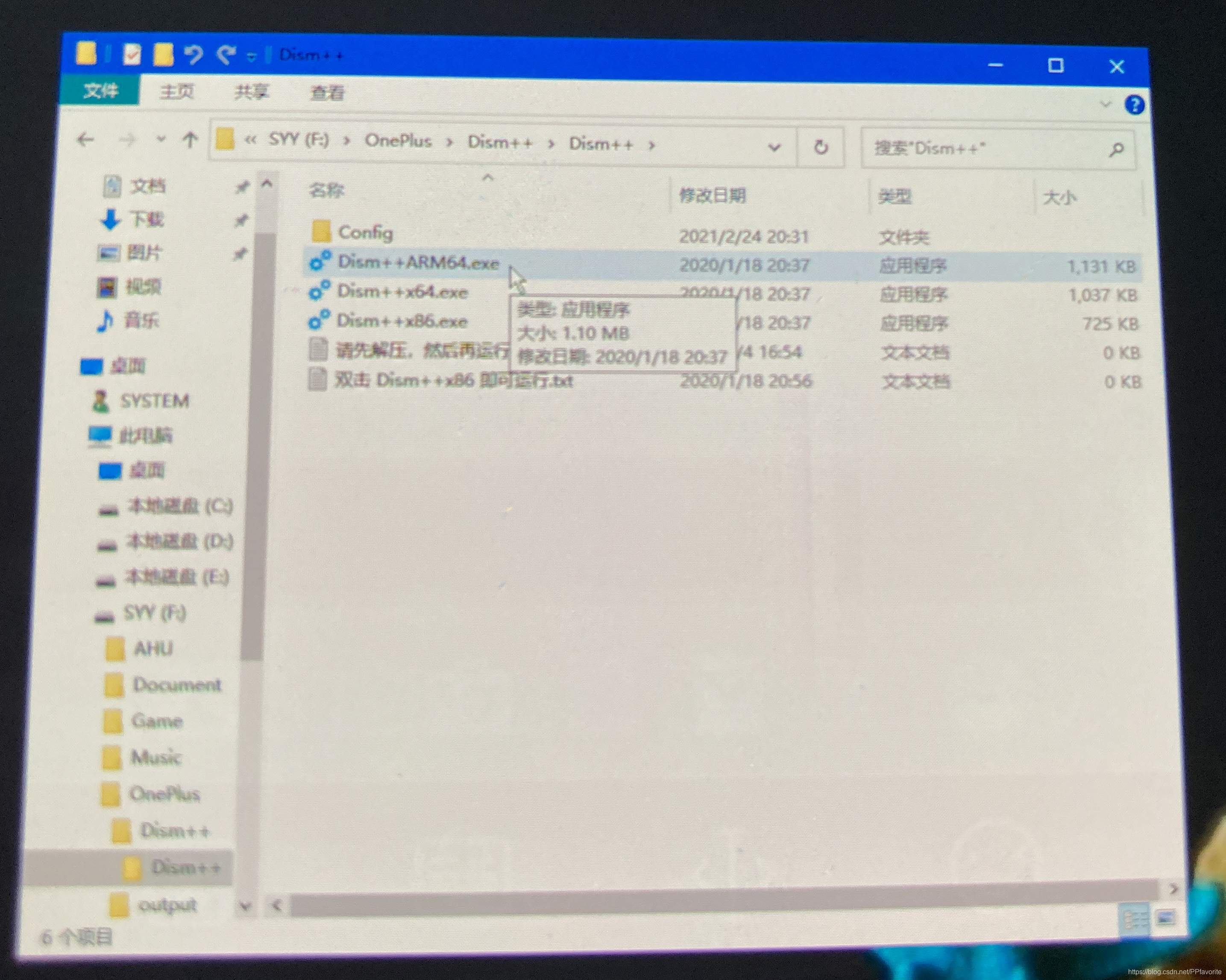
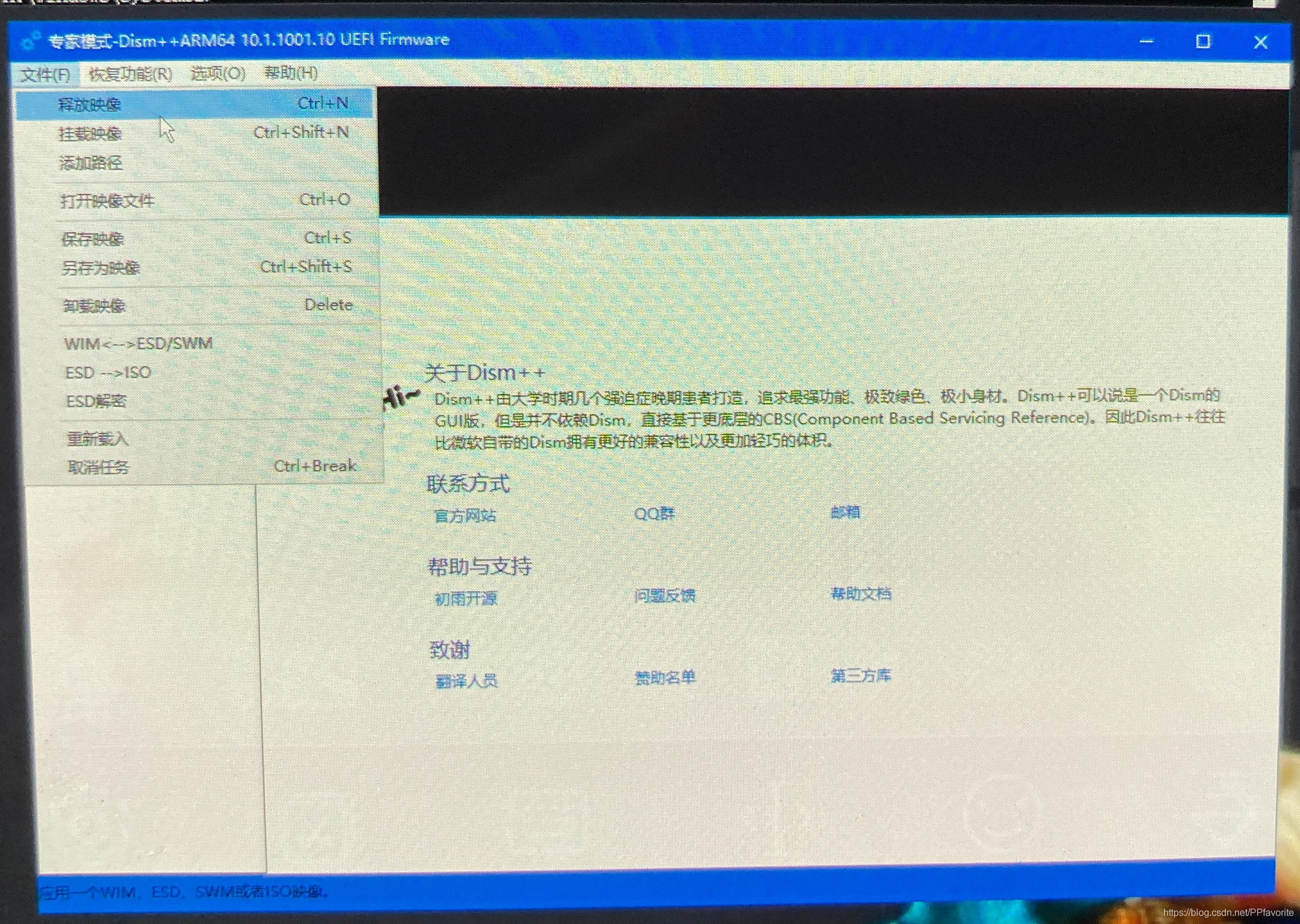
点击左上角文件-发布镜像
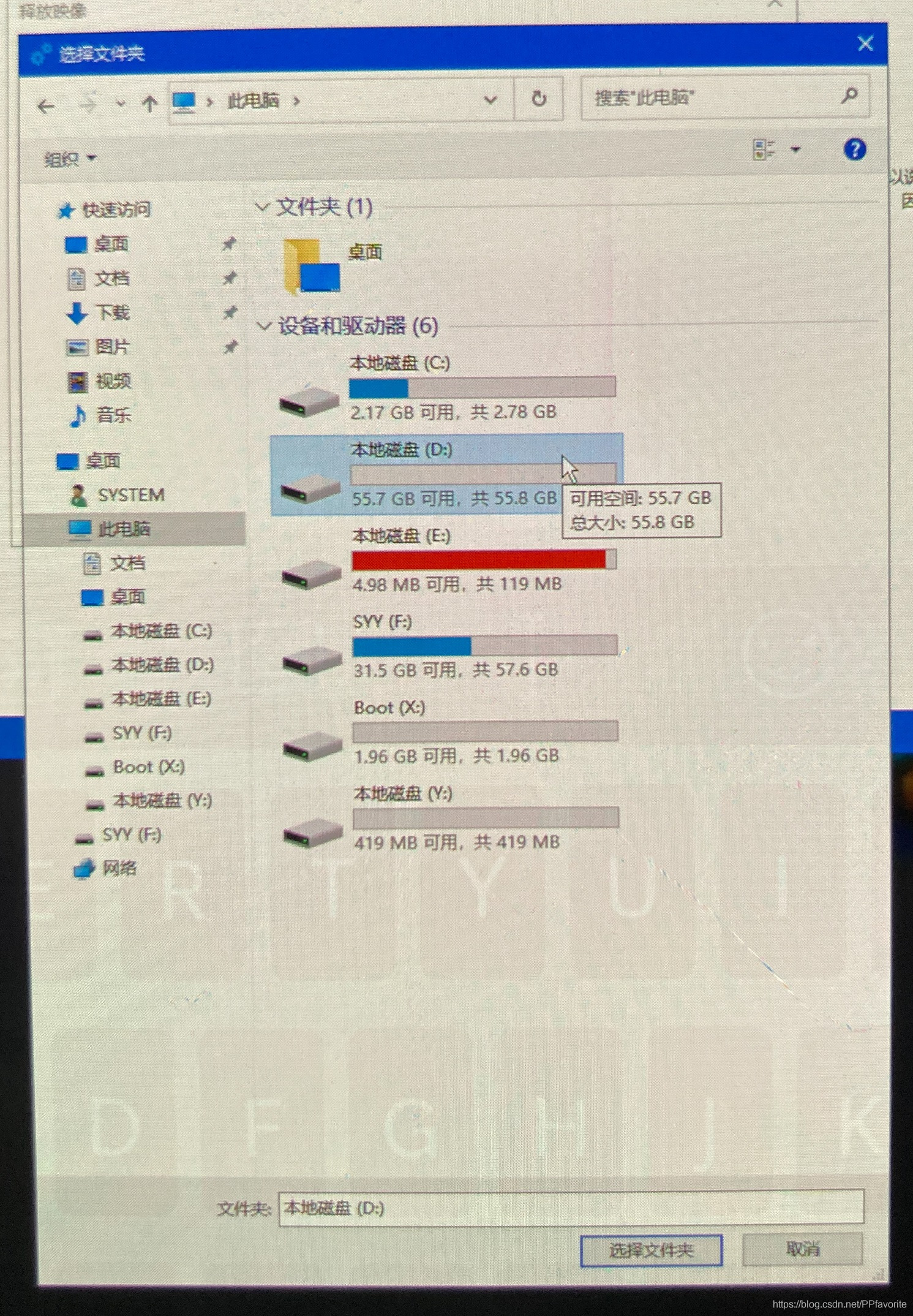
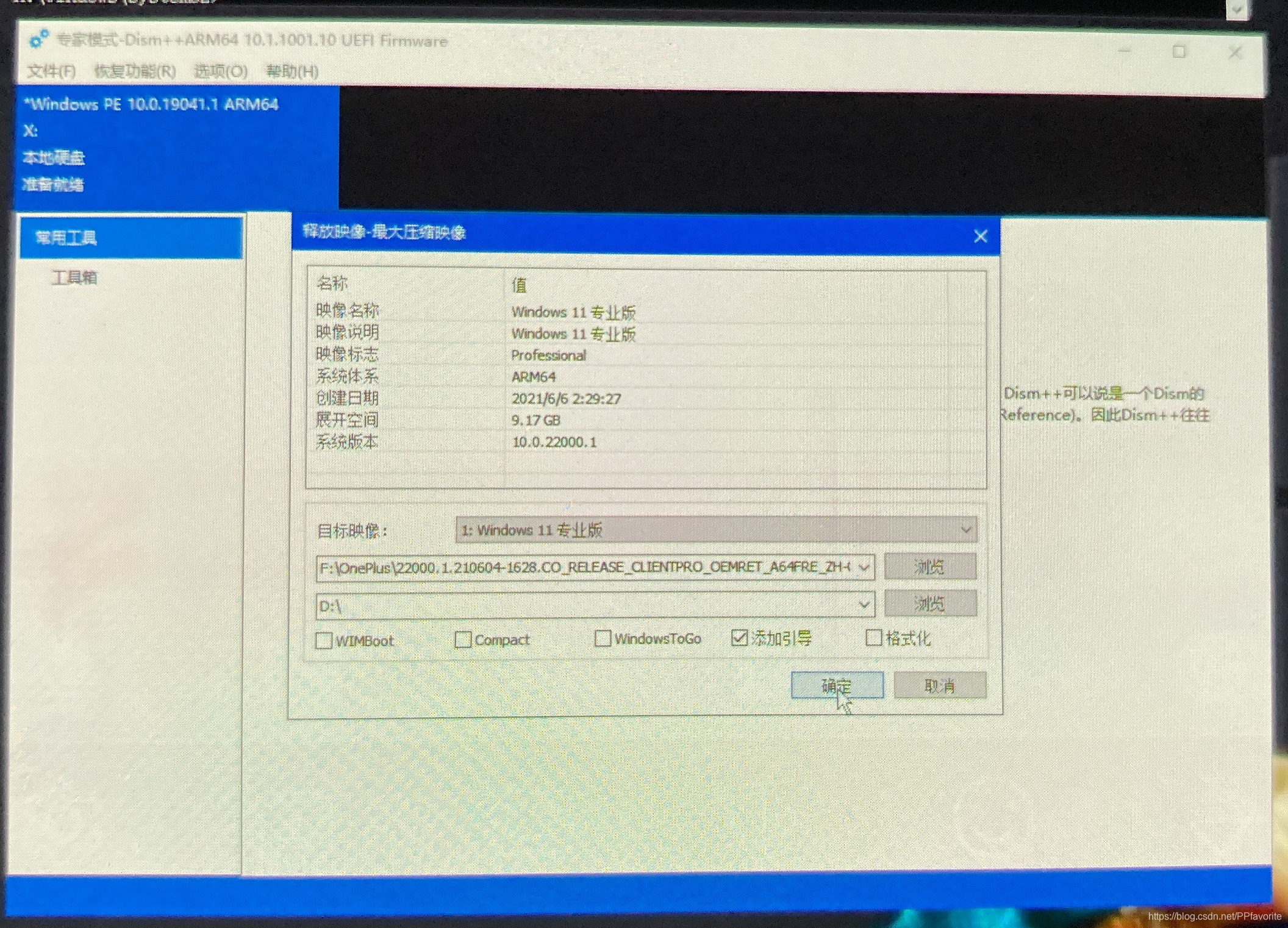
第一行选择.ISO镜像文件

第二行,选择本节1⑥处新建的win盘,一般为D盘,大小50G以上。
勾选“添加启动”,单击“确定”,耐心等待镜像安装完成。
⑤安装驱动程序
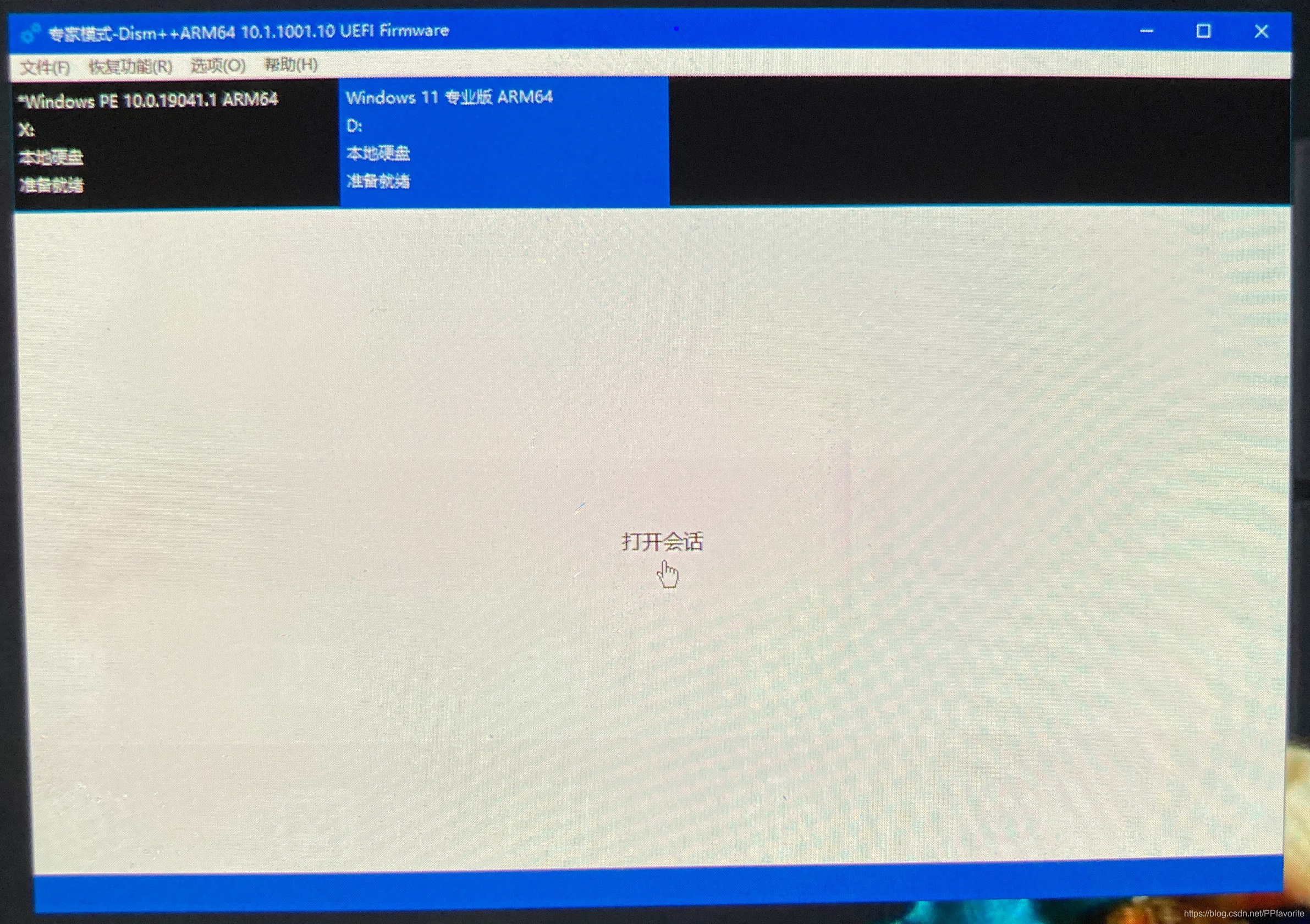
单击下面空白处的“打开会话”
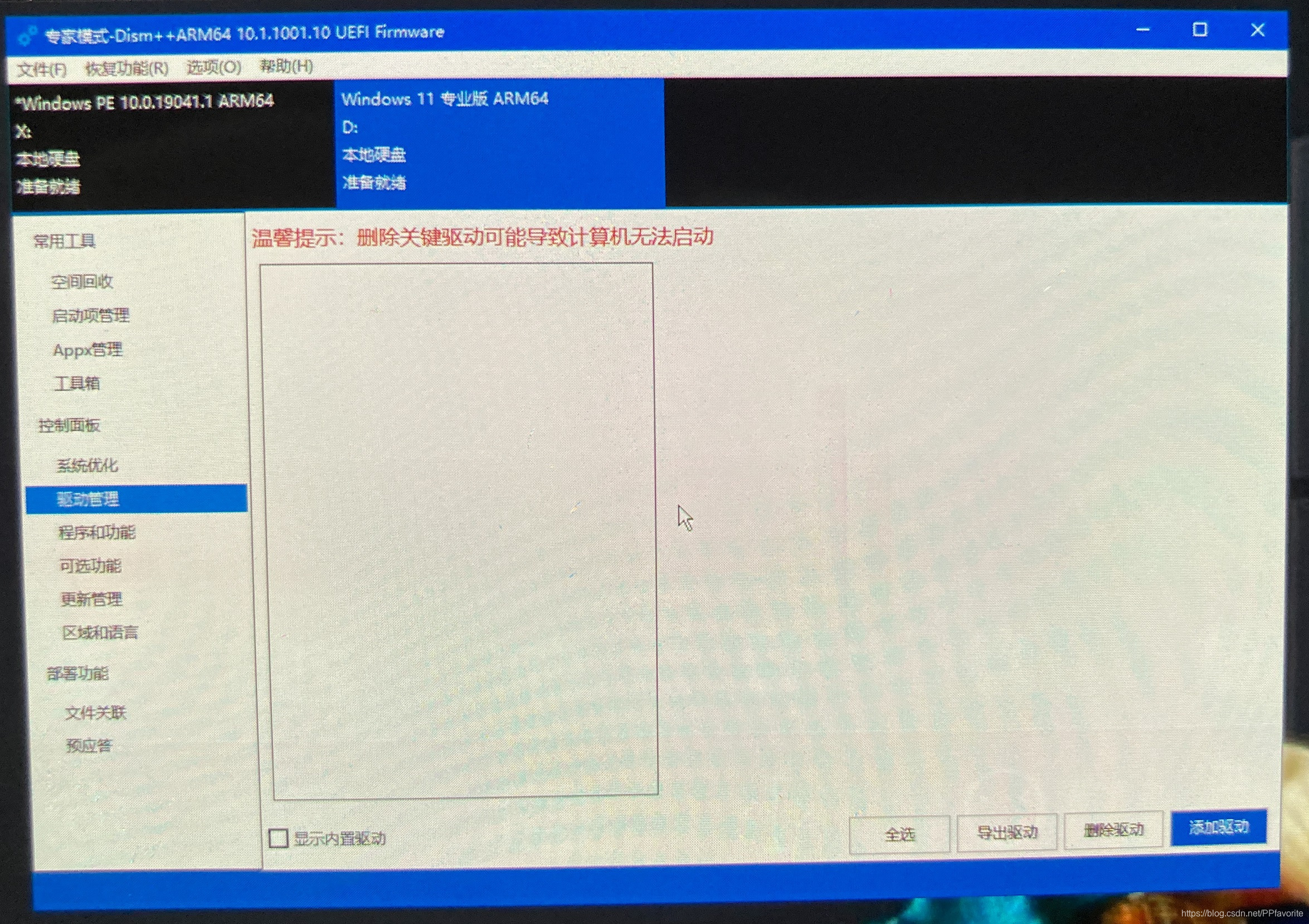
点击左侧的驱动管理,然后点击右下角的添加驱动
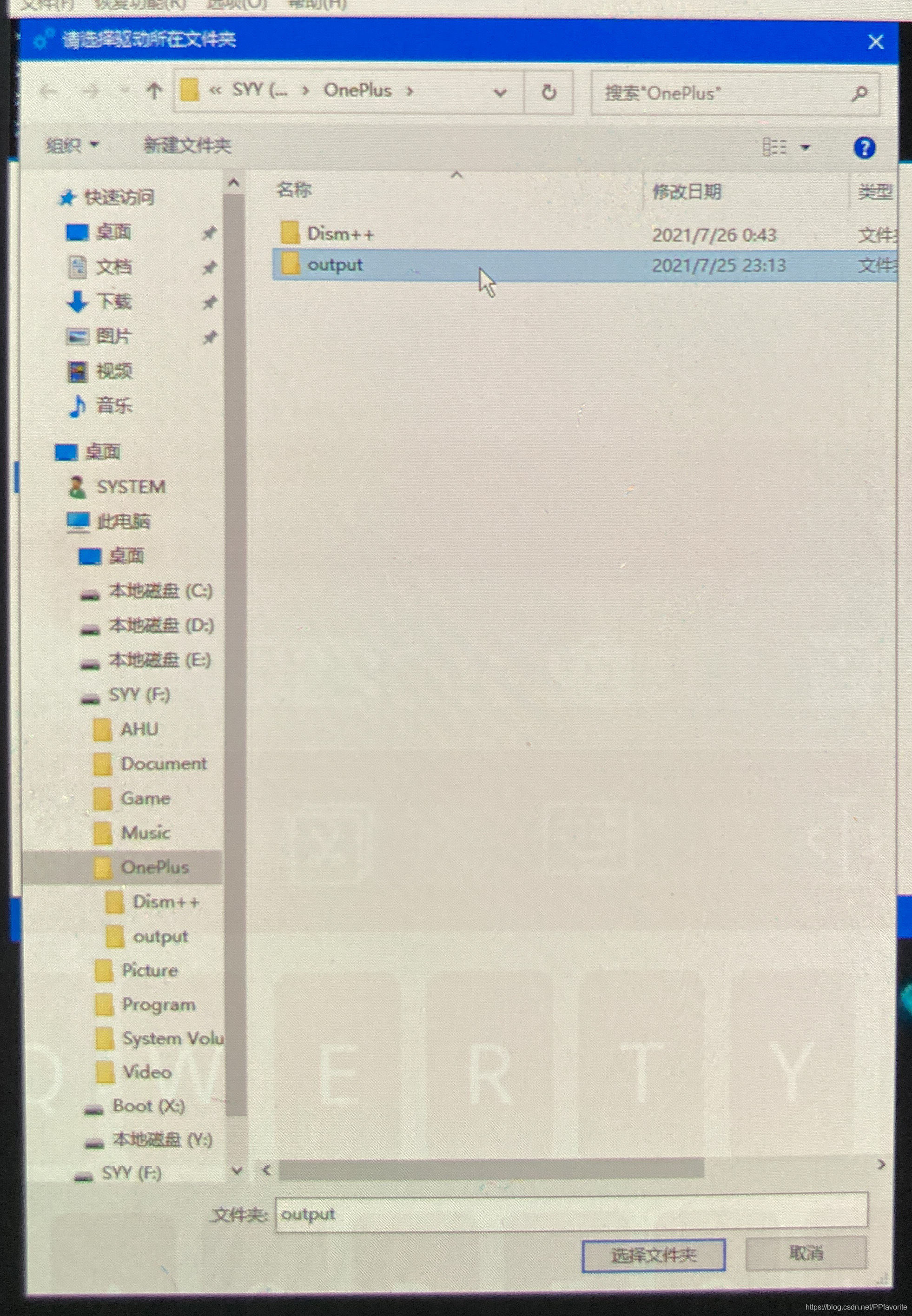
选择文件夹并等待驱动安装完成后再关闭Dism++
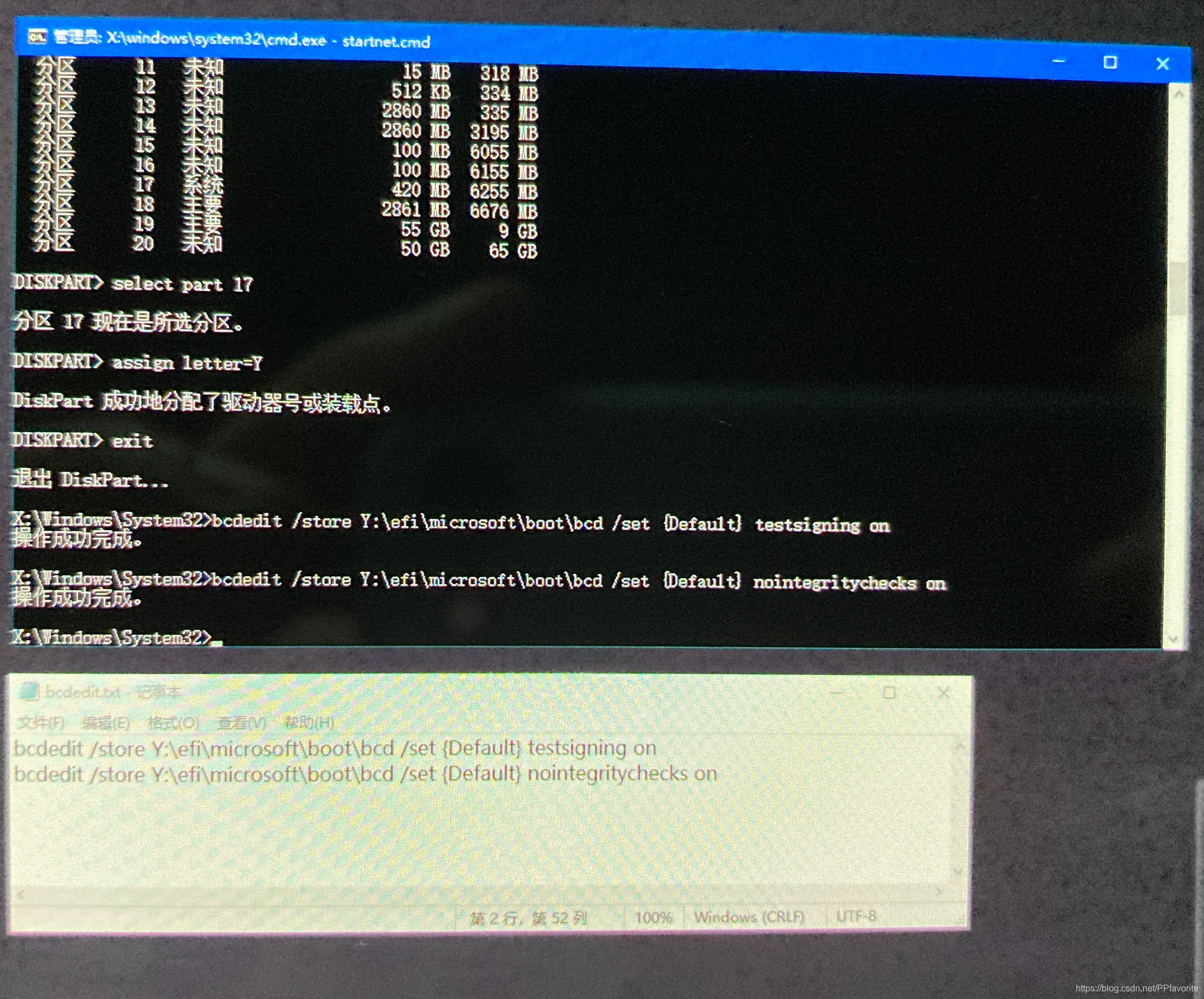
⑥在命令行中依次输入
bcdedit /store Y:\efi\microsoft\boot\bcd /set {Default} testsigning on bcdedit /store Y:\efi\microsoft\boot\bcd /set {Default} nointegritychecks on
这里可以使用U盘中存储的.txt直接复制粘贴,省去了手动输入的麻烦。
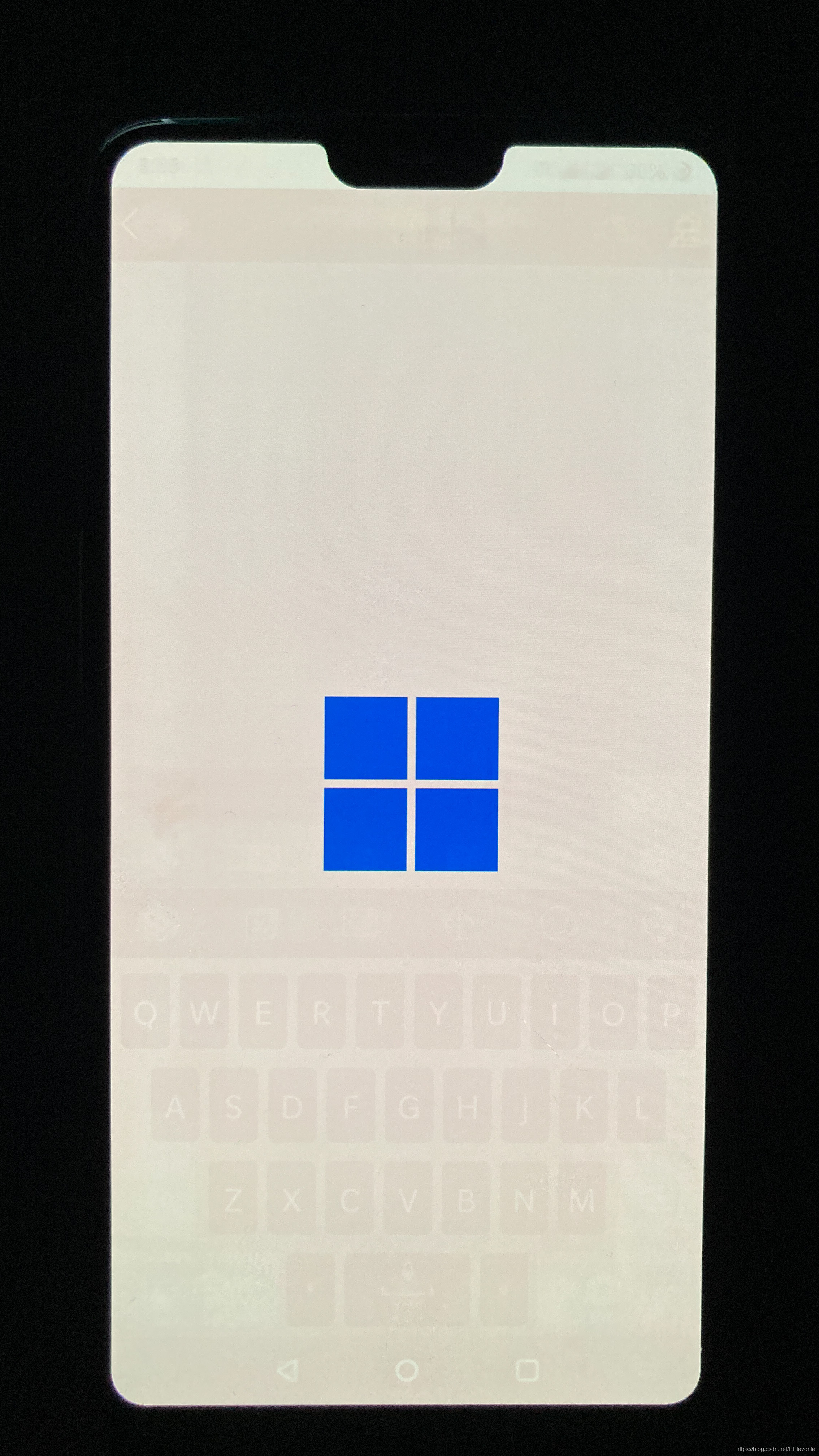
⑦重启手机进入系统
如果未能成功进入系统,请重复本节2①操作。
如果进入系统后出现蓝屏,请尝试重启。

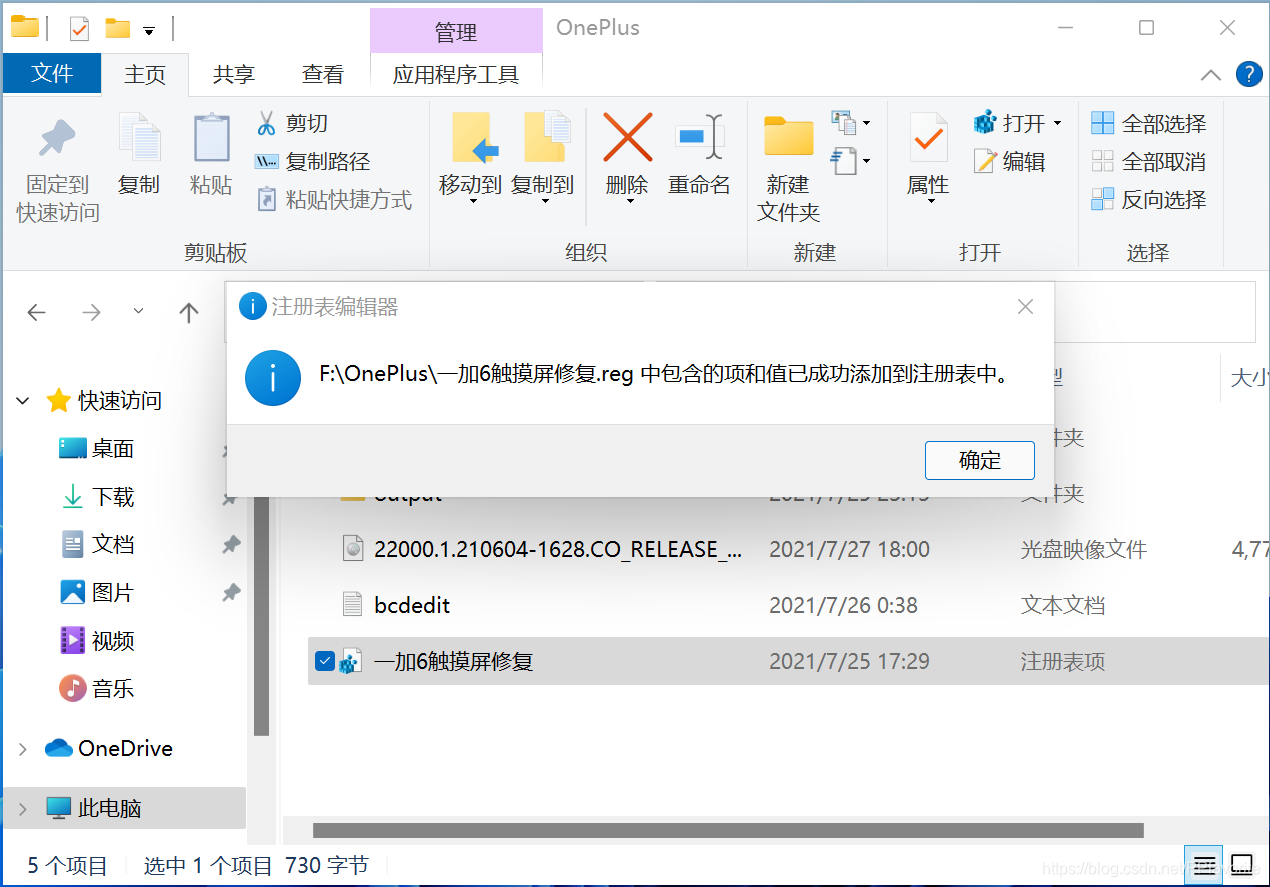
⑧安装触摸屏维修
进入系统后,双击 6 .reg安装注册表。 重启后即可修复触摸屏偏移。 如果还不行,请先更新到最新版本。

享受!
3.9008
如果您的手机因操作不慎等原因变砖,或者自行参考教程排查后仍无法解决,您可以通过9008恢复出厂状态
(1)必要的工具
电脑、一加6手机、数据线
(2)所需文件
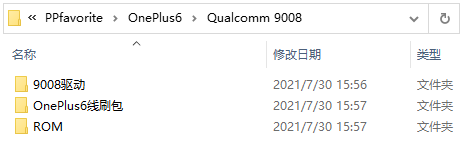
如果本文开头提供的链接无效或下载太慢,或者您想使用该文件的其他版本,请参考以下文件说明自行下载。
1. 9008驱动及线刷包
获取一加全系列线刷包文件请参考文章:一加6省砖、9008线刷
或者直接点击这里(提取码:gn8k)下载
2. 6个官方 9和 10 Rom包(可选)
如需获取一加官方ROM包,请查看一加官网及其社区。
(3) 步骤1.安装驱动程序
请参考文章:小白式9008变砖救援( 9降级也可以用)
①双击运行.exe
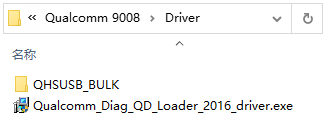
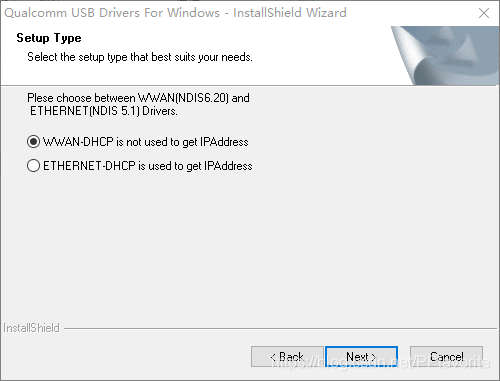
② 按照步骤安装,这里选择第一项
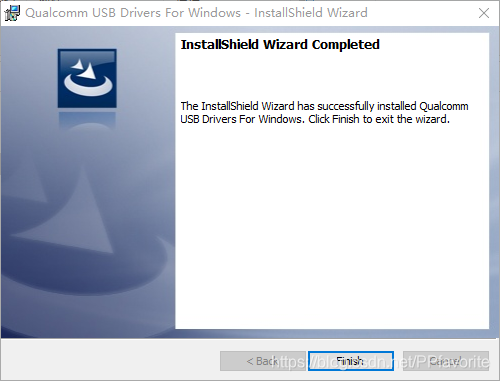
③安装完成
2.禁用驱动程序签名
请参考文章:10 如何在系统中强制禁用驱动程序签名(开启组策略)
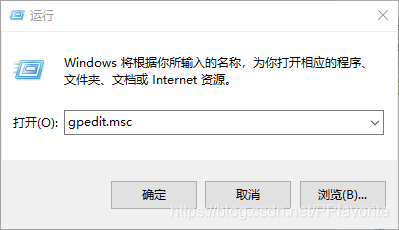
① 按键盘Win+R打开运行界面,输入.msc,点击确定,打开本地组策略编辑器
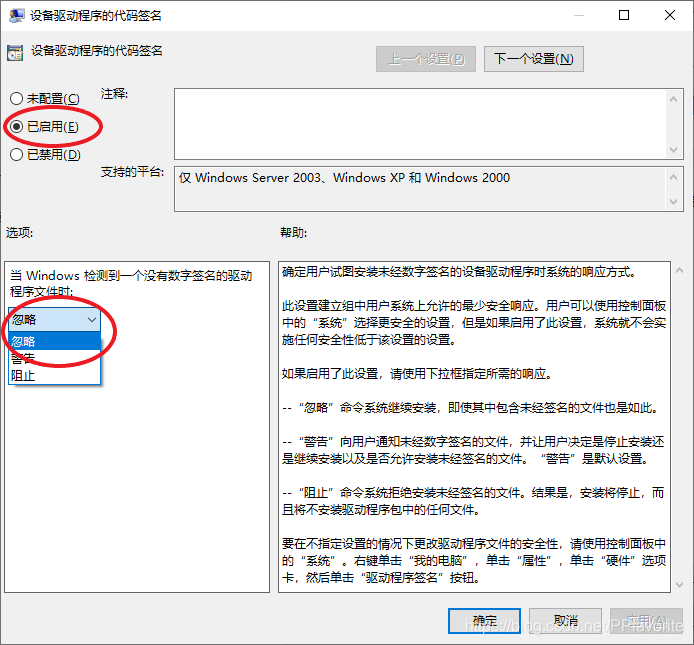
② 在本地组策略编辑器中,在左侧菜单栏中找到“计算机配置-用户配置-管理模板-系统-驱动程序安装”,在右侧找到“设备驱动程序代码签名”,双击打开。
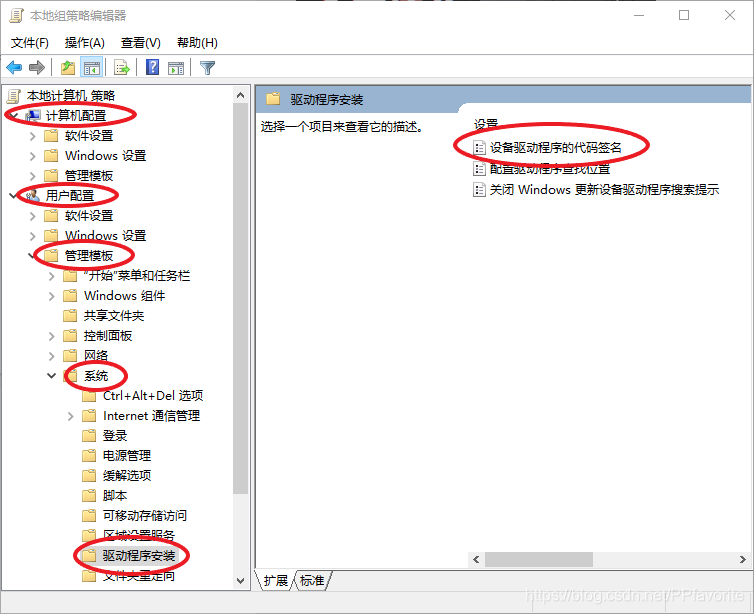
③如图,在设备驱动的代码签名界面,将左上选项切换为“”,左下选项切换为“”,点击OK
3.启动9008线刷
大家可以参考视频:【精华】一加7pro 9008救砖教程(一加7也可以作为参考),随心所欲的刷,如果救不了我就输了,就这么霸道,要求连打三轮
① 如果手机未完全关机,请先按住音量加键,然后按住电源键几秒直至手机屏幕全黑,等待几秒确认手机已开机完全关闭。
②双击运行V4.0.exe
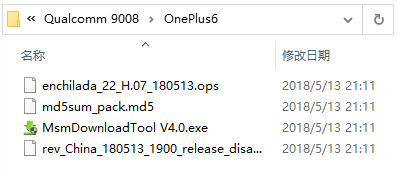
打开后的界面是这样的
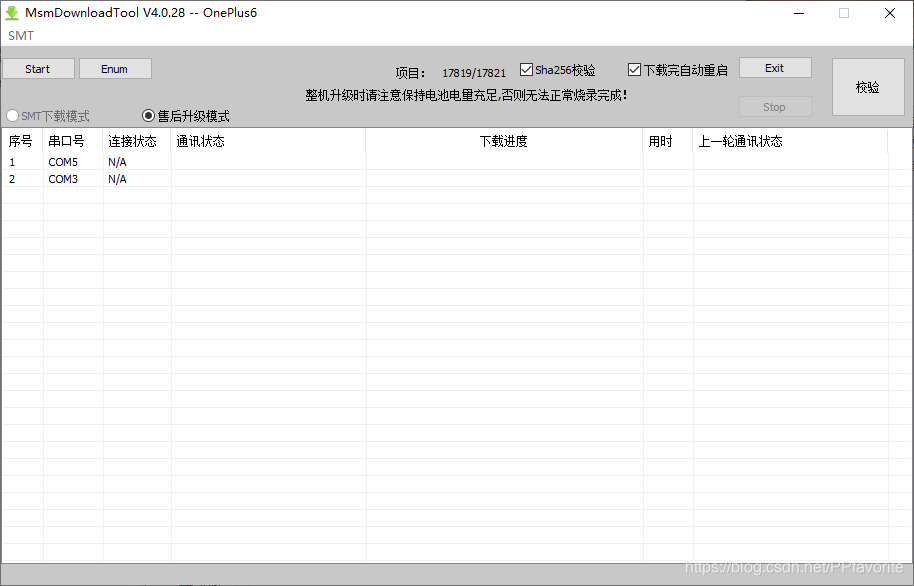
③ 同时按住手机的音量加键和音量减键不松手。 使用数据线将手机连接至电脑。 此时电脑会发出提示音,检测到新的硬件连接,并显示已连接。 松开音量调高和调低按钮。
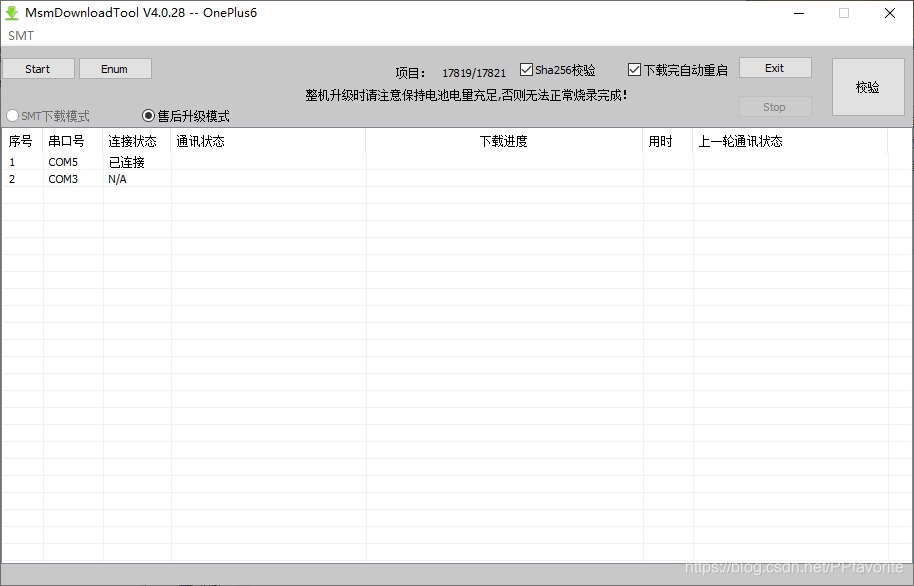
④点击左上角开始书写
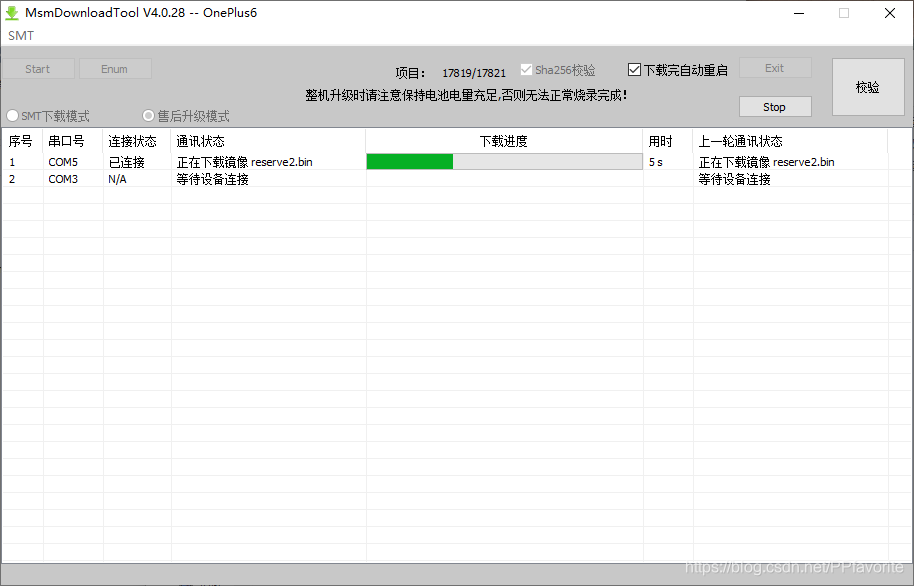
耐心等待直至进度完成
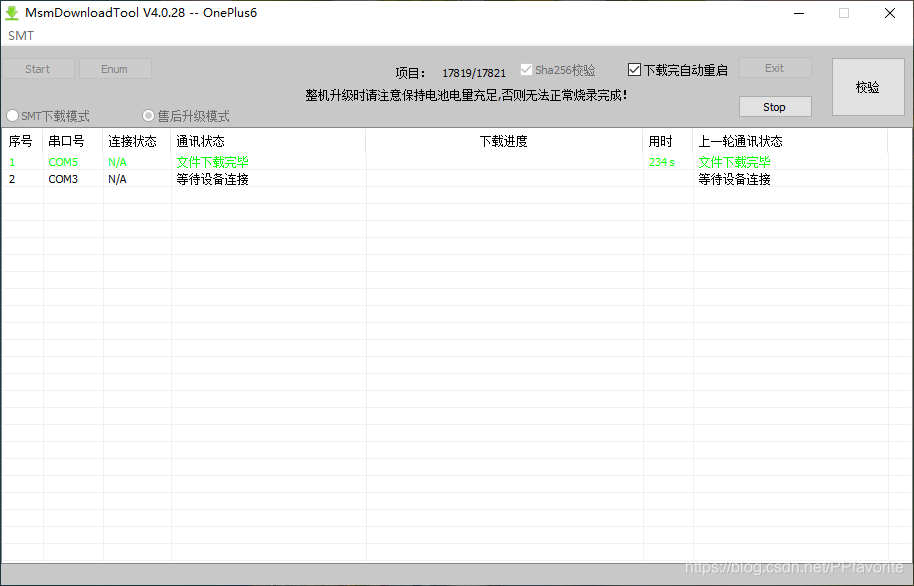
此时,手机会自动开机。 至此,9008线刷完成。
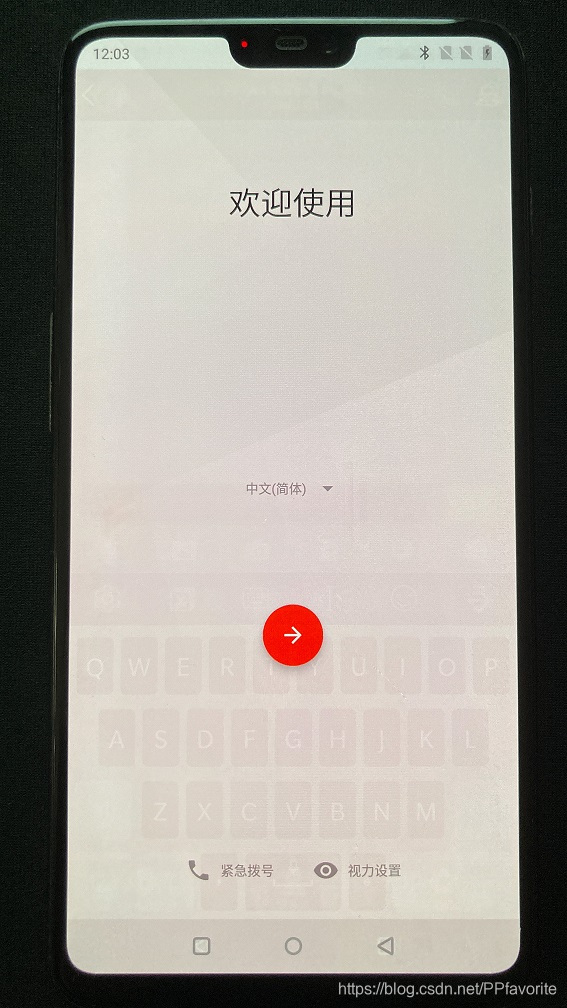
4.升级系统(可选)
使用本文提供的9008线刷机包并按照上述步骤将手机恢复至 8.1.0版本
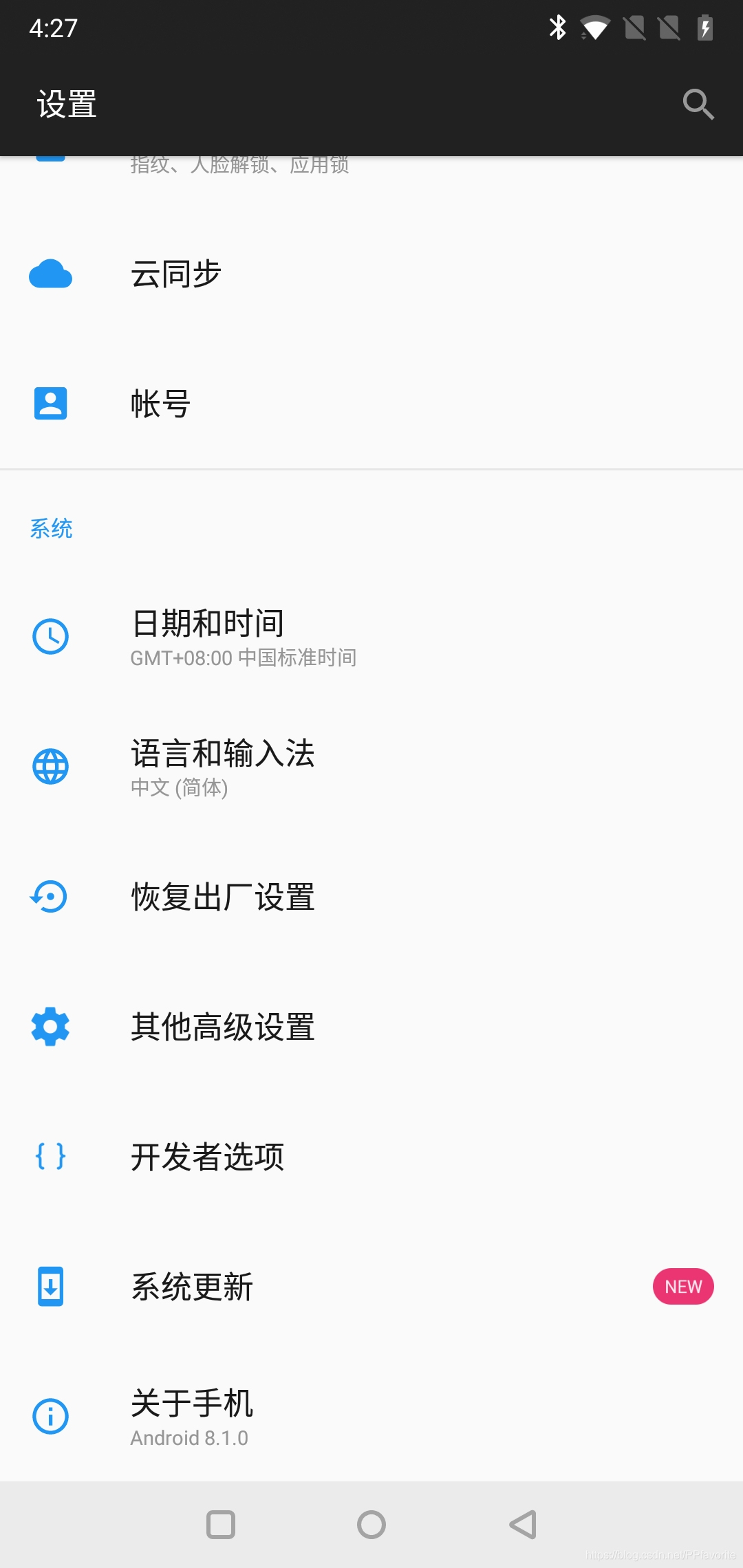
在手机设置中找到系统更新,在连接互联网的情况下将手机升级到 OS 9.0.8版本,然后在 9.0.8版本中升级到 OS 10.0.10版本。 如果您的手机无法正常连接互联网,或者更新下载速度过慢,您可以按照以下步骤操作:
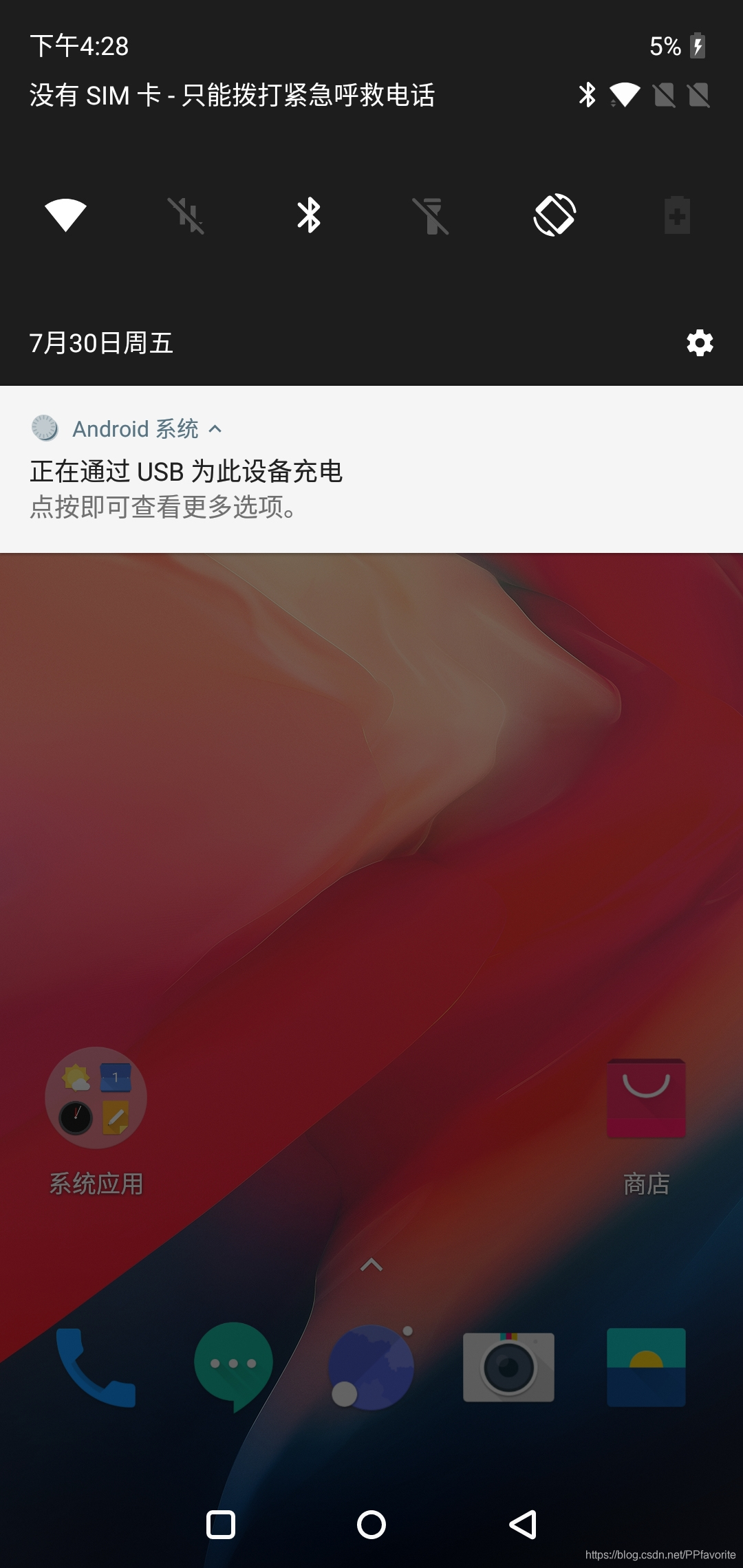
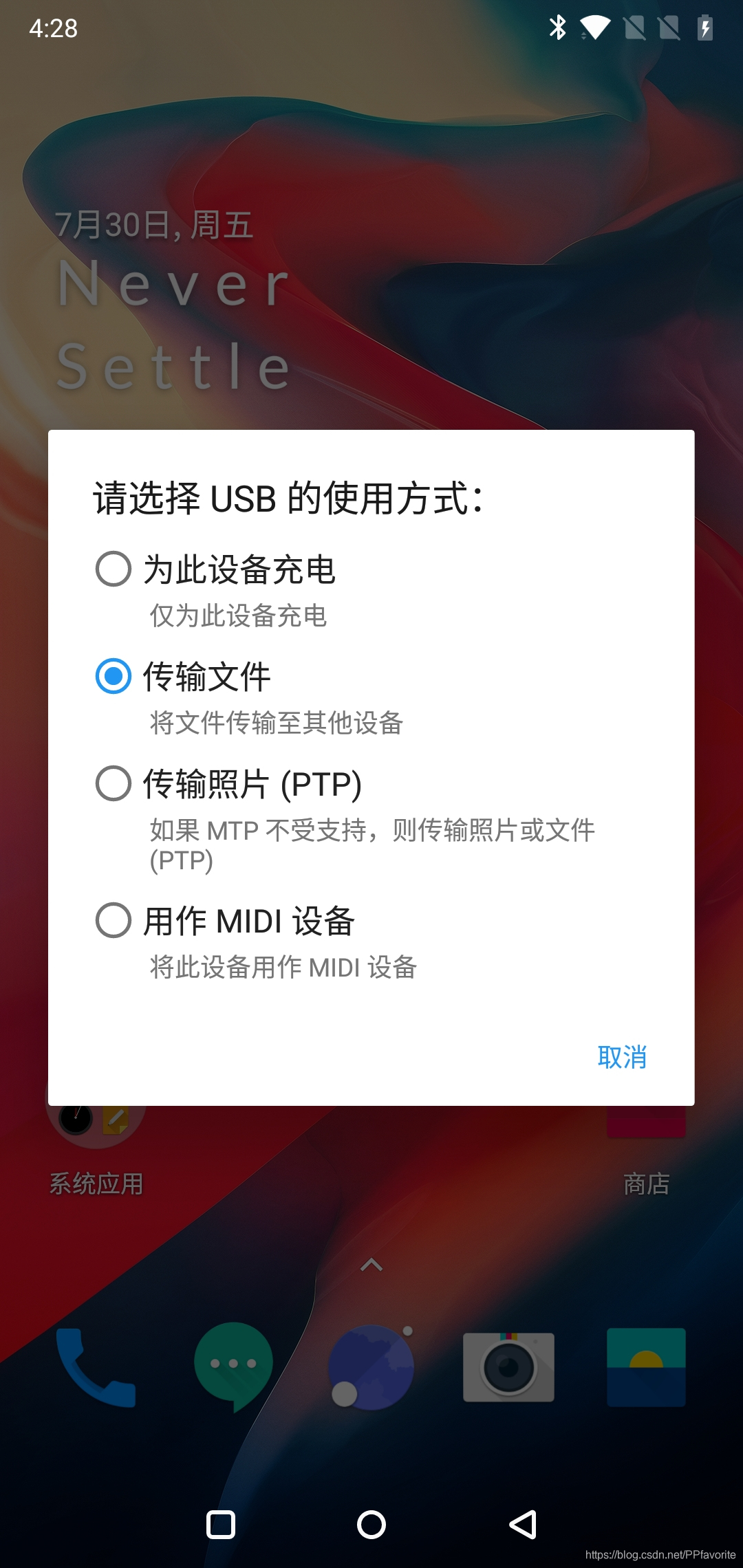
① 用数据线将手机与电脑连接。 此时系统状态栏中会出现一个USB选项。 单击将其打开。
切换到传输文件模式
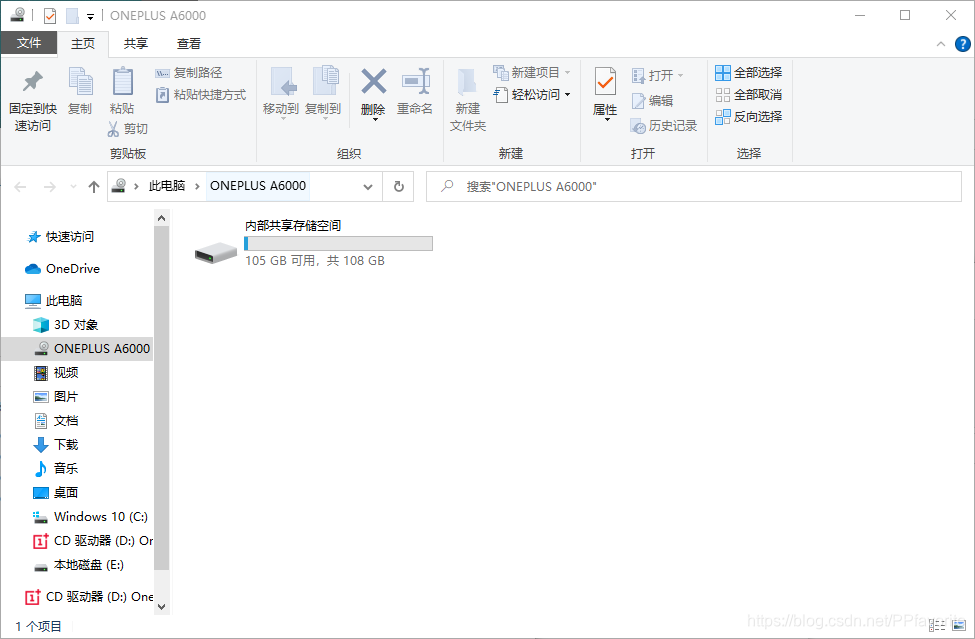
这时电脑会自动弹出内部共享存储空间,双击打开。
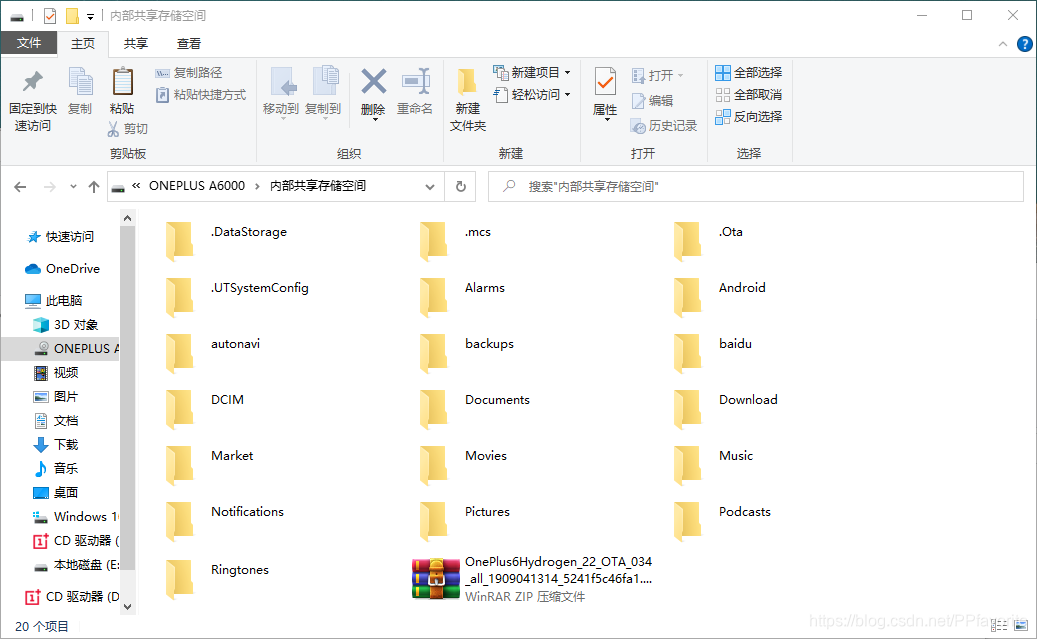
将 OS 9.0.8官方Rom包复制到内部共享存储空间根目录
②打开手机“设置-系统更新”
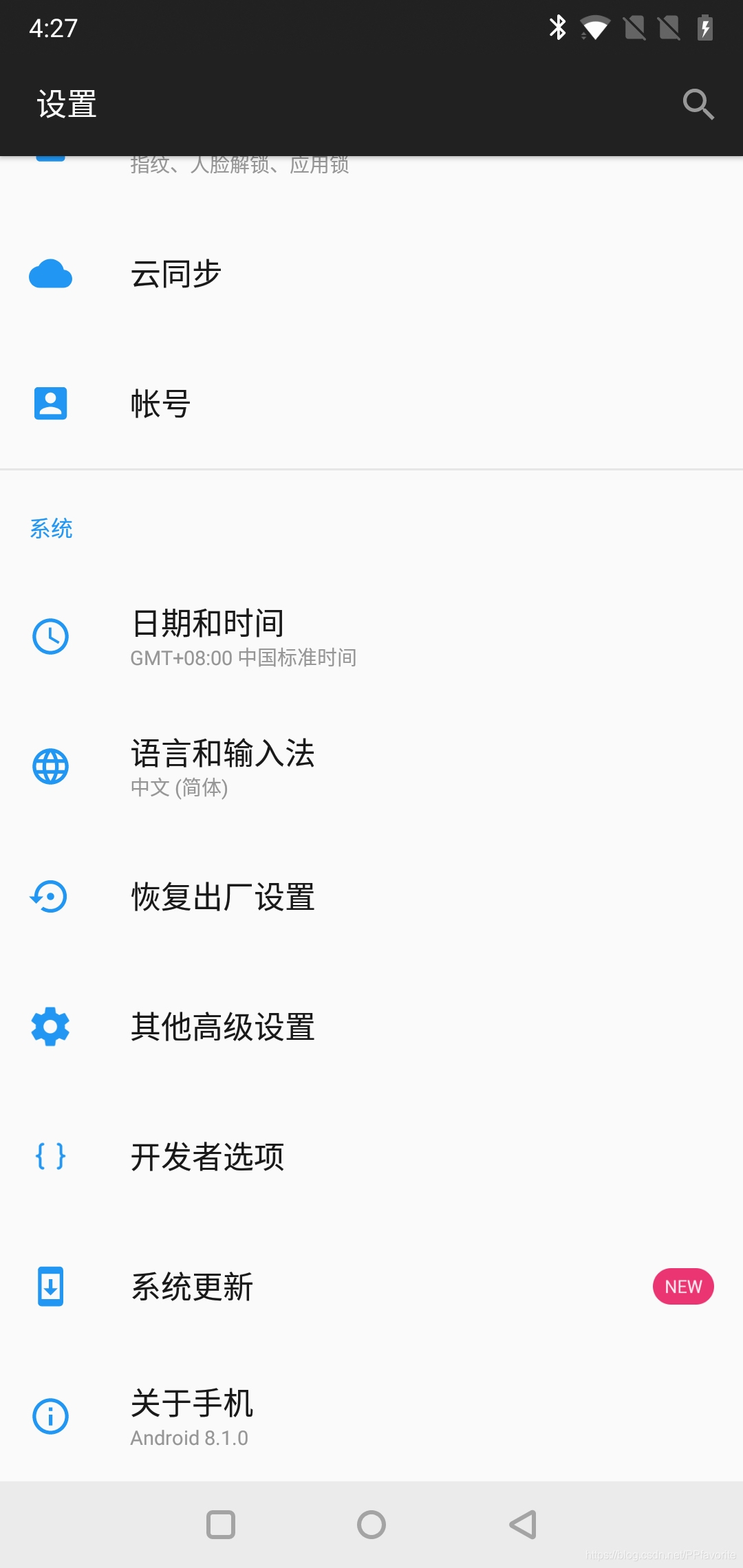
单击右上角的齿轮
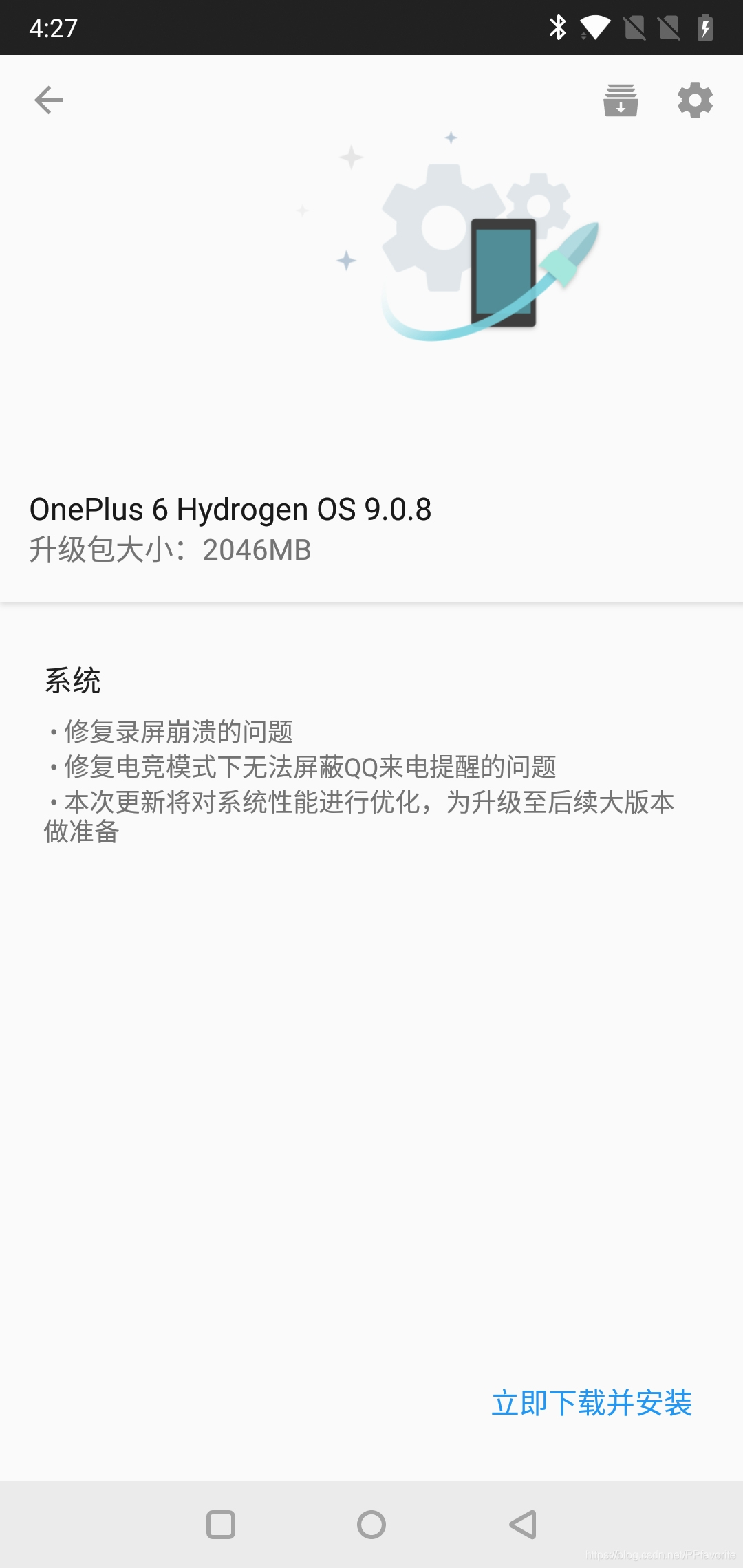
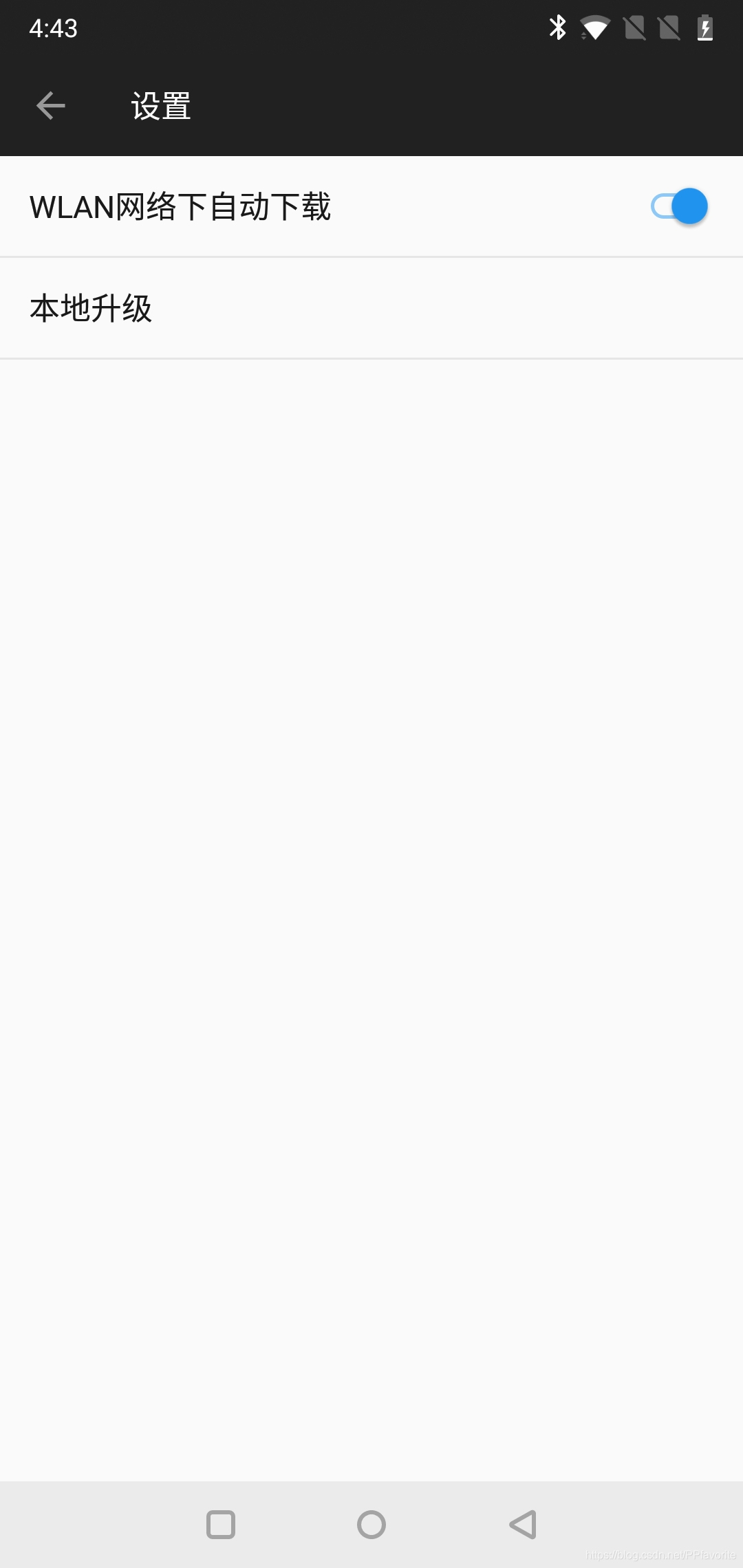
点击本地升级
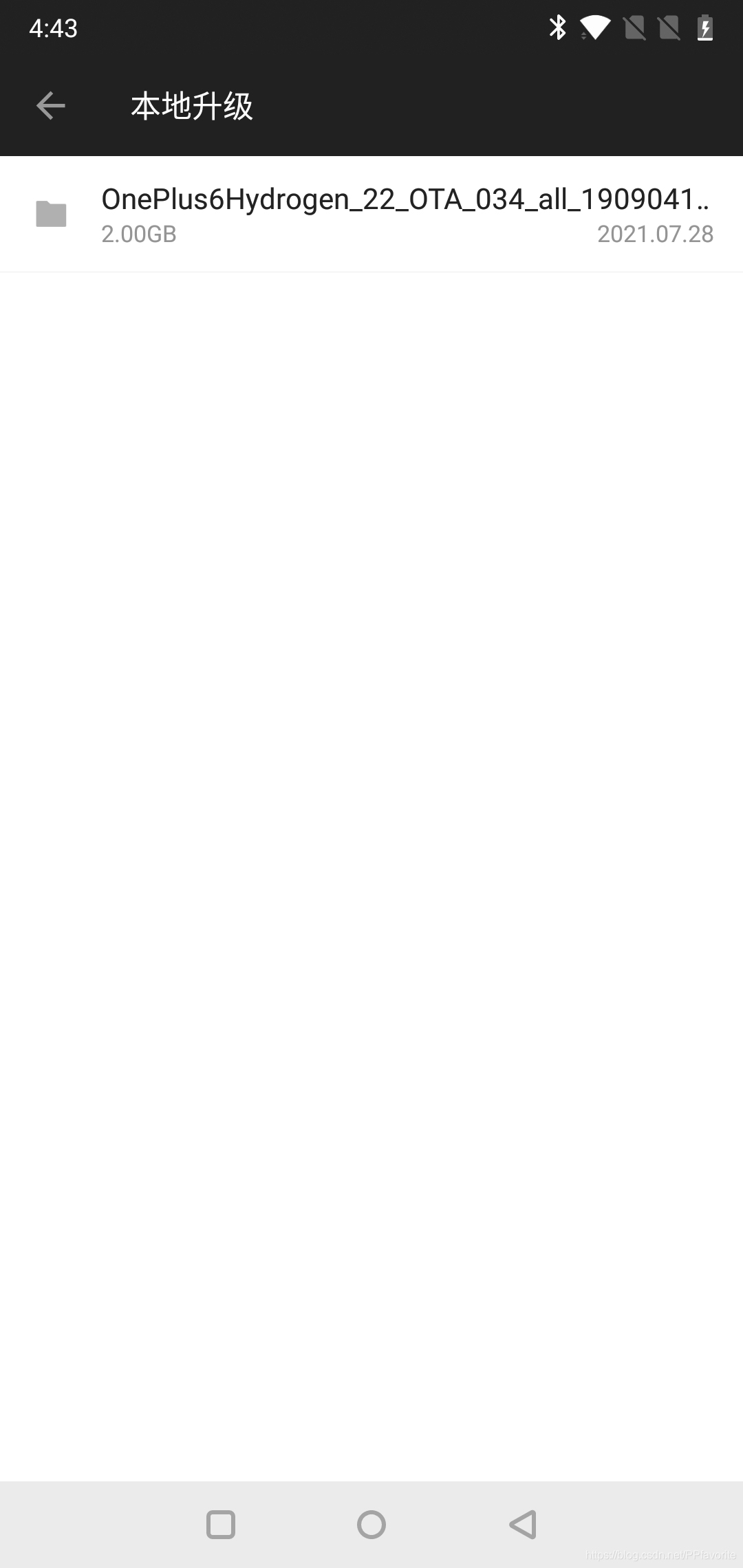
选择刚刚复制到手机中的Rom包,耐心等待安装完成,然后重启手机即可将手机升级到 OS 版本9.0.8。
③将手机从 OS 9.0.8 升级到 OS 10.0.10 与上述步骤类似。 您只需将Rom包版本更改为10.0.10即可。 我这里就不详细说了。
本教程到此结束
愿它与你同在。
愿原力与你同在。