目前我们比较常用的3种截图快捷键,分别是全屏截图
2024-03-07
来源:网络整理
截图快捷键是什么?
目前我们常用的截图快捷键有三种,分别是全屏截图、当前活动窗口截图、选定区域截图。 下面我们就介绍一下使用时需要的快捷键。 接下来我们用箭头来表示我们需要使用的键盘按键,如下图所示:
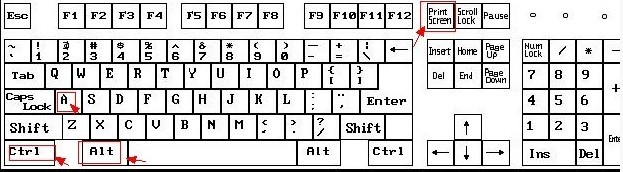
方法一:使用键盘上的Scr键进行全屏截图
Scr键位于键盘的右上方,如上图所示。 按下该键可以对当前屏幕进行全屏截图,即可以对我们看到的显示器的所有界面进行截图。

方法二:使用Alt+按键进行事件截图
同时按下Alt+键即可完成当前活动区域的界面截图。 什么是活动部分? 最简单的理解就是你当前正在操作的页面。 例如,如果您现在正在聊天,那么同时按下 Alt + 键即可截取当前活动区域的屏幕截图。 聊天框界面截图。

方法三:同时按下Ctrl+Alt+A键对选定区域进行截图(该快捷键只有登录QQ后才能使用)
其实,截图快捷键方法1和2都是系统截图快捷键,但截图快捷键3使用的是QQ软件中聊天框的截图快捷键,所以这个快捷键只有在登录QQ后,按同时Ctrl+Alt+A后,我们会发现鼠标变成了多种颜色。 这时我们可以拖动鼠标选择一个区域进行截图。
以上三个截图快捷键是最常用、最方便的截图快捷键。 说到这里,很多新手朋友可能会问,截图后如何才能看到呢? 其实,使用以上三种方法截图后,我们需要将其保存,需要粘贴到画图或者其他相关软件中才可以看到。 我们可以打开绘图工具(从电脑桌面-程序-附件-绘图),然后粘贴(快捷键:CTRL+V)来查看,也可以直接打开与好友聊天对话框并粘贴来查看它。 之后,我们可以选择保存或编辑屏幕截图。