手机怎么录屏?安卓手机录屏方法详细介绍
手机录屏在现代交流和创作中扮演着重要的角色。无论是分享游戏流程、演示手机操作,还是制作教程视频,手机录屏已经成为用户不可或缺的工具。本文将深入探讨手机录屏的三种方法,并介绍详细步骤,帮助用户轻松掌握手机录屏技巧。
如何在 手机上录制屏幕
很多人都想知道如何在手机上录制屏幕。对于安卓手机用户,通常都有内置的屏幕录制功能,使用方法因手机品牌和型号而异。以下是一般步骤:
步骤1:打开我们的手机,下拉通知栏,在控制中心找到并点击“屏幕录制”或“录制屏幕”图标。
第二步:手机开始录屏,执行需要录制的操作,录制完成后点击通知栏停止按钮,或者返回录制窗口点击停止。
步骤3:录制完成后,视频将保存在相册中,并可通过各种应用程序分享。
如何在 上录制屏幕
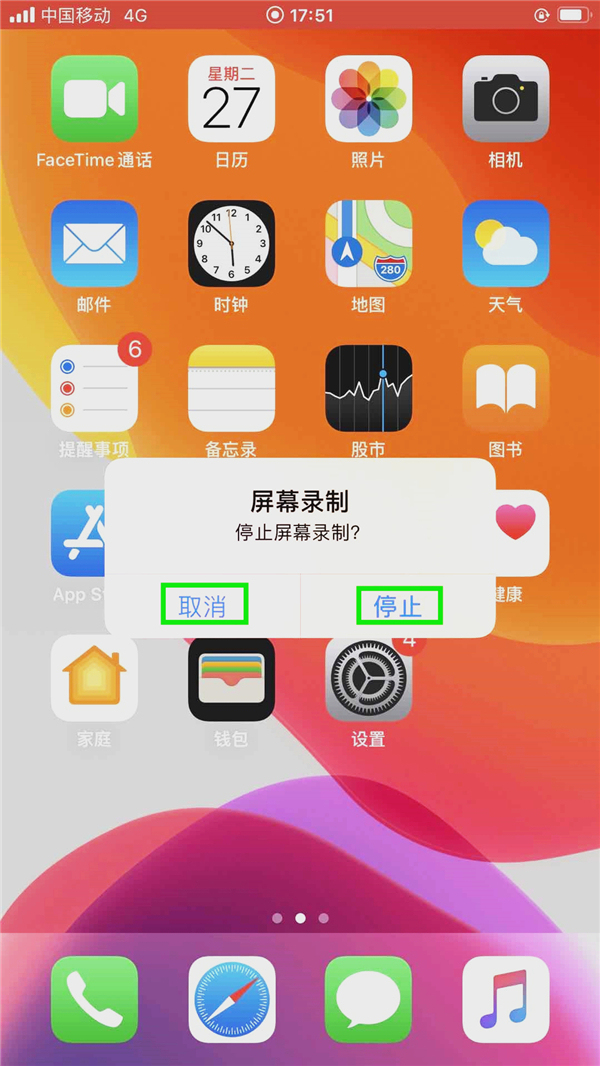
苹果作为热门手机品牌,iOS系统也内置了屏幕录制功能,下面介绍一下使用苹果手机录屏的步骤:
步骤 1:在 X 及以上型号上,从屏幕右上角向下滑动以打开控制中心;在其他型号上,从屏幕底部向上滑动。
第二步:在控制中心,找到一个圆圈里面有一个实心圆圈的图标,即为录屏按钮。长按录屏按钮进入录屏设置,可以选择是否录制麦克风声音。
步骤3:点击“开始录制”, 开始录屏,状态栏上方会有录制提示,点击提示或返回控制中心点击录屏按钮即可停止录制,录制的视频会自动保存到照片应用中的“视频”相册中。
专业软件录屏方法
虽然手机内置的录屏功能已经可以满足基本需求,但如果你想要更高级的功能,我推荐一款身边人都在用的手机录屏软件——数据蛙屏幕录像机,它支持电脑(及Mac)录屏和手机(和iOS)录屏,提供更多的录屏需求。
它可以免费无限期试用,并具有高清录制和降噪等功能。以下是使用 录制手机屏幕的步骤:
屏幕录像机软件下载链接:
演示机型:华为;华为Mate 50
系统版本:10
软件版本: 1.1.8
步骤1:从官网下载录屏软件,安装后打开,进入首页,这里可以看到多种录屏模式,我们选择右侧的“录制手机”功能。
第二步:因为演示手机是安卓手机,所以我们选择安卓录制,然后根据提示将手机连接电脑,将手机屏幕投屏到电脑上。
步骤3:屏幕投射成功后,您可以根据需要修改录制参数(分辨率、输出分辨率和录制内容),然后点击红色的“录制”按钮,开始屏幕录制。
步骤4:录制过程中可以随时截取手机屏幕,录制完成后会弹出视频预览,点击“高级编辑”按钮可以对录制的手机视频进行编辑。
手机屏幕录制总结
通过本文的介绍,我们详细了解了三款手机的录屏方法。无论是安卓手机还是苹果手机,录屏功能都为用户提供了方便快捷的录屏方式。 为用户提供了更多高级的录制和编辑选项,满足用户多样化的录制需求。通过本文的介绍,相信用户可以更好地掌握手机录屏技巧,轻松实现录屏的目的。