手机格式化后数据能否恢复?这篇短文告诉你答案
手机内存就好比电脑硬盘,不断增加的文件存储值会逐渐占满手机存储空间,格式化手机是清除内存存储的便捷操作。伴随着手机格式化,各种问题也随之而来,其中手机格式化后如何恢复数据是最直接的。那么手机格式化后数据还能恢复吗?手机格式化前手机数据如何恢复?如果你也有同样的困扰,这篇短文会给你想要的答案。
手机格式化后数据还能恢复吗?
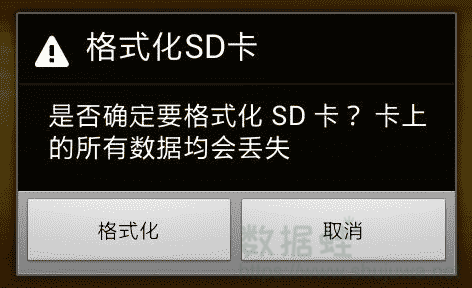
手机格式化后数据还能恢复吗?可以的,我们不妨对手机格式化有一个更清晰的认识,才能了解后续恢复方法的来龙去脉。所谓手机格式化,就是对磁盘或者磁盘中某个分区进行初始化的一种手段,其结果是初始化后的磁盘或者磁盘分区会将其中的数据全部清除。
格式化手机后最重要的任务就是恢复原有的设置和数据。关于设置:你可以自己在手机中完成个性化的编辑。最难恢复也是最重要的对象是手机中原有存储的数据。恢复的方法主要有两种:一是利用备份恢复格式化前的手机数据;二是利用数据恢复软件恢复格式化后的数据。
相信大家来这里都是针对没有备份的恢复,所以我们就重点说一下后者。使用数据恢复软件恢复数据是一个从头开始的过程,大致可以分为以下几个阶段:1.连接——安装数据恢复软件,将手机连接到软件;2.追踪——使用软件扫描手机中被删除的数据;3.恢复:得到扫描结果后,恢复需要恢复的内容。
手机格式化后如何恢复数据
说了这么多,下面就来介绍一下重点部分:手机格式化后如何恢复数据?可以使用 进行扫描,得到扫描结果之后就可以恢复想要恢复的数据了。以下是详细步骤:
步骤 1:连接手机
使用电脑通过浏览器访问官网,根据电脑系统类型(Mac,)在电脑上下载并安装 。软件安装完成后,打开软件,然后用USB线将你要恢复数据的设备连接到电脑,然后软件就会自动识别你的设备。
温馨提示:软件会连接手机,若电脑上未安装,请点击这里下载中文版;若连接不成功,请更换USB线连接或尝试重新连接,或确认可以访问后再打开软件进行连接。
第 2 步:扫描你的手机
连接成功后点击页面下方的【开始扫描】选项,对格式化的数据进行扫描,之后软件会进入扫描页面。扫描过程中,会随着扫描时间的增加逐渐显示扫描结果,如果原件信息较多,则需要等待相对较长的时间,请耐心等待扫描完成。
步骤:恢复格式化的数据
扫描完成后,左侧菜单栏中会根据数据类型对扫描结果进行分类,您可以点击对应的目录查看扫描结果。恢复想要恢复的数据,需要勾选相关数据所在的目录,或者直接勾选单个目录勾选同类型的数据。勾选后,您可以点击右下角的【恢复】选项,将勾选的选项中包含的数据恢复到电脑中。
提示:文件名为红色的文件为已删除文件,可根据文件名的颜色判断文件是否被删除。
如何在格式化 手机后恢复数据
同样手机格式化后数据恢复的问题也出现在安卓设备上。那么安卓手机格式化后该如何恢复数据呢?可以使用旗下的另一款数据恢复软件—— ,对安卓手机中格式化后的数据进行扫描。解析完所有文件后,选择需要恢复的文件,进行恢复即可。下面是具体的操作方法。
步骤 1:连接手机
使用电脑进入官方网站,下载并安装 到电脑上。安装完成后,即可打开软件。在主页上,软件还会要求您通过USB将您的设备连接到电脑。请按照此步骤将您的设备连接到电脑。
注意:该软件会连接到安卓设备,如果安卓设备上未安装,请按照软件提示进行安装;然后保持安卓设备上的“开发者选项”处于开启状态,直至恢复完成。
第 2 步:扫描你的手机
成功将您的 设备连接到软件后,软件会自动跳转到文件选择界面。您需要在此页面选择要恢复的文件类型,然后单击[下一步]开始扫描。扫描时间还将取决于您手机中包含的数据量(包括已删除的数据)。如果数据量很大,则需要等待相对较长的时间,因此您需要耐心等待扫描完成。
步骤 3:恢复文件
扫描完成后,左侧列表会将不同类型的文件分类显示,点击特定类型的目录即可查看相应类型的文件。点击目录,勾选需要恢复的文件(也可以勾选整个目录),然后点击右下角的【恢复】选项,即可将选中的文件全部恢复到电脑中。
提示:如果扫描结果中不包含您想要恢复的文件,可能是扫描不够彻底,请点击右下角的【深度扫描】选项,对安卓设备进行全面扫描。在得到深度扫描结果后,您也可以按照上面的恢复步骤,找回安卓设备中您想要恢复的格式化文件;Data Frog 支持的手机型号包括:小米、OPPO、Vivo、荣耀、华为等。
手机格式化后数据还能恢复吗?可以的。现代智能手机一般都具备备份和恢复功能。如果格式化手机前设置过手机备份,将手机备份恢复到手机中就能达到很好的恢复效果;如果没有备份条件,根据手机系统类型使用苹果数据恢复专家或者安卓数据恢复专家也可以对手机中格式化的文件进行扫描,从而恢复需要恢复的文件。