微信小程序开发中 Vant Weapp 底部导航自定义的实现方式
最近我的项目涉及到微信小程序的开发,经过比较最终选择了 Vant UI 框架,到了底部导航的自定义时就被坑了,折腾了好久才彻底解决问题,达到预期的效果。可能是因为我是伪全栈程序员,前端造诣太浅,这里把实现方法记录下来,方便以后需要的时候可以参考,同行可以看看,少走弯路。
第一步,利用Vant中的组件重新打包成自己的组件
1)创建一个组件目录,命名为-tab-bar,据说这个名字必须这样命名,是小程序官方规定的,按照这个命名就行,没必要改成别的名字。
创建自定义组件目录
2)在组件中创建一个页面,并按照图中命名
3)按要求修改组件中各个文件
3.1 修改.json文件,引入组件依赖,注意截图中红框部分必须声明这是一个组件,"":true。
组件依赖设置
3.2 修改.wxml页面,把组件代码放进去,其中涉及到一些变量和事件回调函数,会在下一步提供。
组件 UI 代码
3.3 修改.js文件,添加数据、列表及事件回调函数,注意列表中的路径,前面加/,是tab切换时的回调,后面会用到init函数。
Component({ data: { active: 0, list: [{ pagePath: "/pages/index/index", text: "首页", icon: "home-o" }, { pagePath: "/pages/order/index", text: "订单", icon: "orders-o" }, { pagePath: "/pages/mine/index", text: "我的", icon: "user-o" } ] }, methods: { onChange(e) { wx.switchTab({ url: this.data.list[e.detail].pagePath, }) }, init() { const page = getCurrentPages().pop() this.setData({ active: this.data.list.findIndex(item => item.pagePath === `/${page.route}`) }) } } });
至此我们的自定义组件已经完成。
步骤 2:使用自定义组件
1)在app.json文件中添加配置,如图。注意配置下面一定要有“”:true,然后配置下面需要有列表,这里填写和文本属性就可以了。注意路径前面没有/。
app.json 中的配置
2)..json文件配置修改
..json文件配置修改
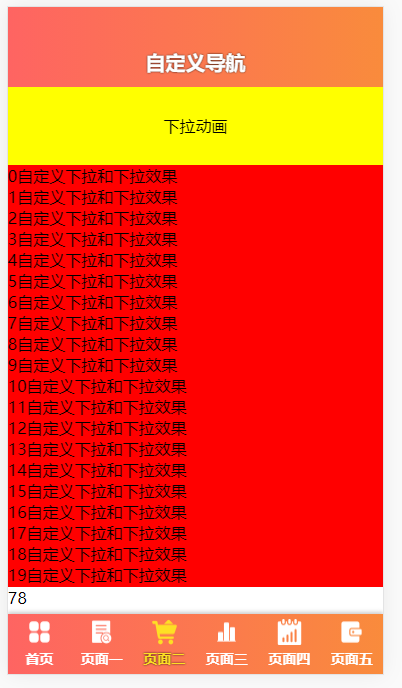
此时,您的组件应该已显示。让我们展示它。
微信小程序与vant集成
到这里还没完,你会发现切换导航的时候,对应的导航项并没有高亮显示,接下来我们会解决这个问题,继续优化。
第三步,在每个页面中调用组件方法,设置当前导航项为高亮显示。
其实这一步也很简单,就是在每个涉及导航的页面的生命周期函数中调用组件的init方法。简单不代表不会出错,我犯了一个很低级的错误,找了半天才找到问题所在。我犯的错误就是把方法定义了两次。由于js代码文件太长,超出了一个屏,我在添加代码的时候,没有看到系统默认添加的函数,就在上面重新定义了,导致系统定义的函数覆盖了我添加的内容,执行的时候肯定达不到预期的效果。
小心,小心,小心。反复记住这一点很重要。
各个导航页面上调用组件的方法
微信小程序底部导航
如果喜欢我的分享,请关注我,我目前是一名自由职业者,会持续分享自己在IT技术、创业相关的经验,希望对大家有价值,与大家一起成长。