微信网页版无法登录?老司机教你轻松解决,还有电脑端双开和使用技巧
相信很多人和我一样,有两个微信账号,一个用于工作,一个用于生活。上班的时候,一个微信在网页端,一个微信在电脑端。
但现在微信网页版登录不了,提示要扫二维码登录是出于安全考虑,只能用客户端登录,很可笑也很无奈。
作为一名职场老手,这种问题对我来说不算难事,今天就给大家分享一下如何登录微信网页版,同时文章最后还有电脑端双开微信的方法和电脑端使用微信的技巧,也会分享给大家。
内容绝对有用,请点赞并保存以便以后阅读!!!
1.微信网页版登录方法
普通的微信网页版现在已经无法使用了,但是如果你的电脑上有QQ浏览器的话,你可以在浏览器的应用中心安装QQ浏览器版微信,就可以登录微信网页版。
安装之后,我们只需要扫描二维码就可以快速登录微信进行聊天、传图片、发送文件等,非常方便、好用。
2.如何打开微信PC版两次
如果你不想下载QQ浏览器,你也可以在电脑上打开两个甚至三个微信版本,这样就可以在一台电脑上同时登录两个微信账号。
操作方法很简单,只需要简单的几个步骤,下面我就把方法分享给大家!!!
具体操作方法
1、打开微信桌面图标的属性,复制其目标路径。
2.新建一个笔记本,输入“”“刚刚复制的目标路径”
例如:“” “C:\ (x86)\\\.exe”
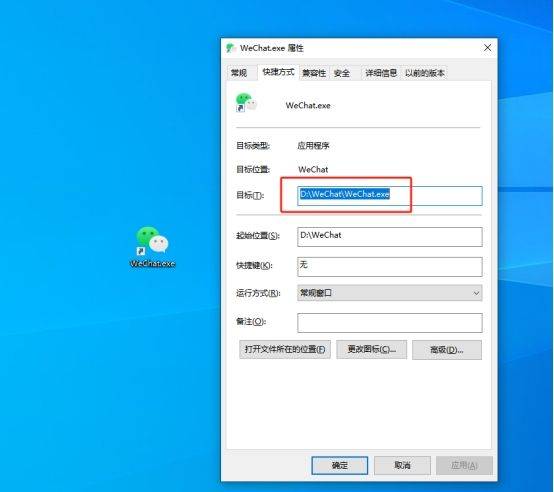
复制所需的代码行数。例如,如果您想同时打开两个应用程序,则只需复制两行。
3.保存文档并将其扩展名更改为“bat”。
4、双击修改后的文件,会出现两个微信登录界面,扫描二维码分别登录,实现微信双开。
最后再分享2个PC版微信使用技巧给大家,让大家可以更轻松的在PC版使用微信!!!
3. PC端微信使用技巧
1. 仅传输文件
如果你PC端登录微信只是为了传输文件,可以在登录界面点击“仅传输文件”,扫描二维码登录,这样登录后的微信就只有传输文件功能,没有其他功能。
2. 自动翻译语音
如果你经常收到语音消息,但是收听起来不方便,每次都需要手动翻译成文字,你可以到微信PC端的设置里勾选“自动将聊天中的语音消息转为文字”选项。
这样,您收到的语言信息将被自动翻译并以文本形式显示。