手机视频投屏到电脑的 6 种方法,轻松实现电脑投屏乐趣
手机投屏技术是一个非常常见的软件功能,很多朋友都想将手机视频投射到电脑上,这样远离屏幕也能享受大屏的观看体验,如何才能方便多人一起观看呢?
首先我们要知道,好的投屏软件可以广泛兼容多种设备,可以灵活投屏;投屏画质清晰不卡顿,更重要的是操作简单,让用户轻松上手。下面就给大家带来6种手机视频投屏到电脑的方法,让你轻松享受电脑投屏的乐趣。
操作环境:
系统版本:
演示机型:华为;华为笔记本
方法一:手机自带无线投屏
如果你的手机和电脑都是支持鸿蒙系统的华为设备,我们可以选择华为设备自带的无线投屏功能。
我们先来配置一下电脑屏幕:
1.首先,打开电脑上的WLAN和蓝牙,然后打开电脑上的【系统】-【投屏到本机】功能。
2.点击【可选功能】-【查看功能】,选择【无线显示】-【安装】并重启电脑
3.连接电脑:点击【系统】-【投影到此电脑】,点击【连接】,即可投影到电脑,此时可以看到电脑已经可以连接了。
然后配置手机投屏模式:
1.打开蓝牙功能,选择无线投屏
2.手机会搜索附近可以投屏的设备,我们选择电脑设备名。
3.电脑可以在手机中显示画面,然后在手机上打开想要投的视频。
方法二:使用第三方软件无线投屏
我们可以使用金洲投屏大师将手机视频投屏到电脑上,软件支持无线投屏和有线投屏两种连接方式,这里以无线投屏为例:
【提示】需在手机和电脑上分别安装金州投屏大师APP,并保证设备在同一WIFI环境下运行
在PC上打开金州投屏,选择【安卓手机投屏】
在手机上打开金洲投屏APP,在【设备连接】中找到设备名称,点击【连接】
手机已经成功无线连接电脑了,我们打开需要投影到电脑上的视频就可以实现无线投影了。
方法三:通过USB线投屏
如果网络信号不稳定,建议您使用USB线投屏,然后使用专业投影软件-金州投影大师投射电脑视频画面。
我们选择【USB屏幕镜像】-【反向控制手机】选项
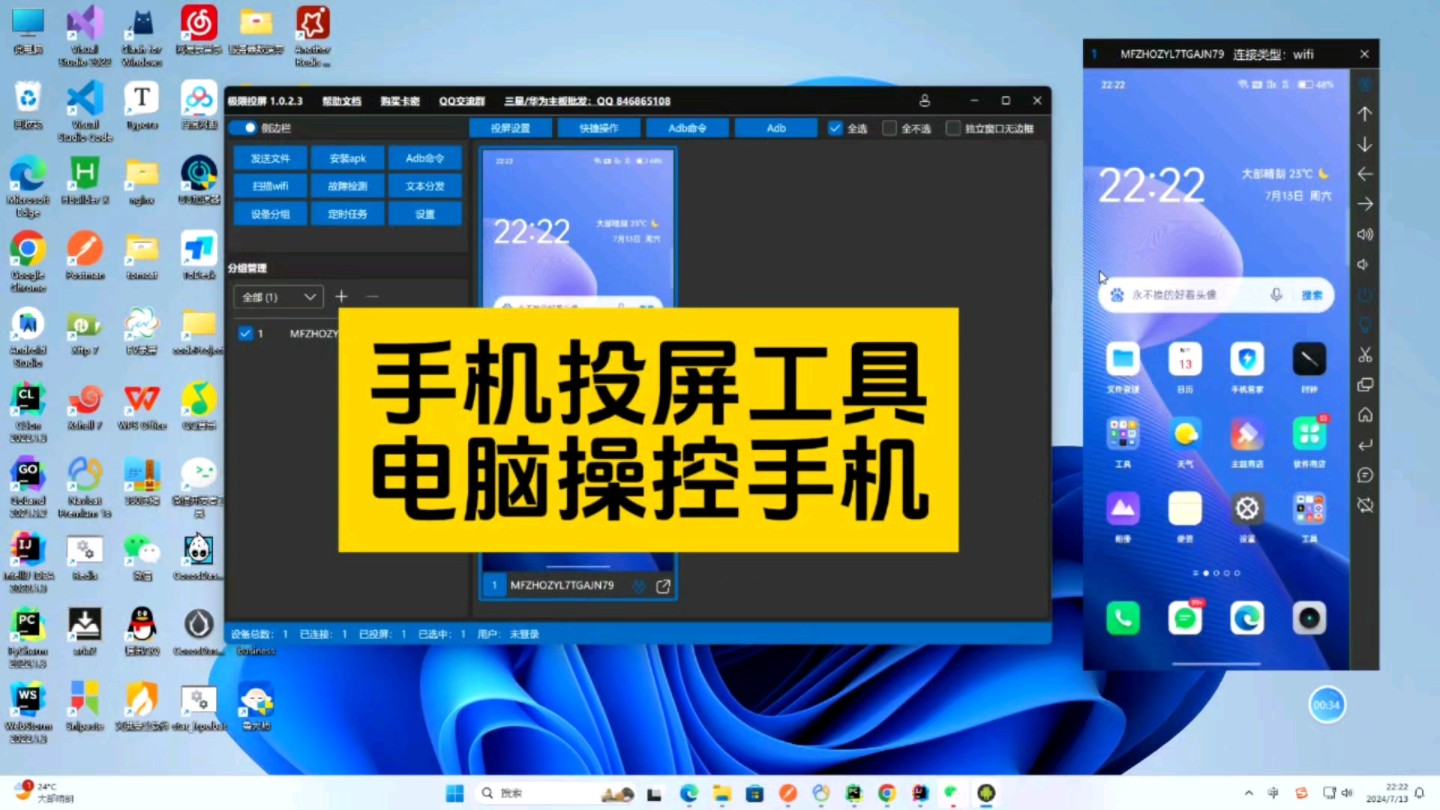
2.手机弹出【传输文件】/【传输照片】,选择【USB连接】,开启USB调试功能。
3.打开USB调试后,即可正常投屏。点击【连接】
4.手机屏幕可以成功投射到电脑上,然后打开需要投射的手机视频。
方法 4:使用投影仪功能
如果您的设备支持无线投屏,您可以轻松通过该功能将手机视频投射到电脑、平板或者电视上,享受大屏幕带来的画质效果。
我们以华为手机为例,先对电脑进行设置:
1.在电脑上,在[开始] - [设置]中,选择[系统],点击[投影到此电脑]。
2. 勾选[添加‘无线显示’],选择[可选功能]
3.点击[+添加功能],选择[无线显示]并安装
4. 点击[启动连接应用程序以投影到此计算机]
5.打开手机【设置】-【设备连接】,选择【无线屏幕镜像】选项,选择需要镜像的电脑型号,点击【配对和连接】,即可将手机视频同步到电脑上。
方法五:OBS有线投屏
如果想要高质量、稳定的投屏视频信号传输,需要使用专业的投屏软件和HDMI音视频采集卡来实现高质量、低延迟的投屏。常见的应用场景有:大型企业会议演示、游戏比赛直播、展会屏幕展示等重要场景。
【提示】支持4K向下兼容HDMI接口、Type-C扩展底座、.0高清数据线,安装OBS软件,将数据线连接手机和电脑即可。
打开OBS直播录屏软件,选择[+]按钮,选择[显示捕获]/[窗口捕获]。
在[属性]面板中调整各种设置。
3.点击【开始投屏】,即可在接收设备查看投屏内容。
【总结】
以上就是我今天分享的6种将手机屏幕投屏到电脑上的方法,大家可以根据自己的需求选择适合自己的工具,这些方法可能会根据你的具体需求和环境产生不同的效果。
【如果觉得本文对你有帮助的话,可以给小编点个赞支持一下哦!】