qtscrcpy 投屏教程:3 步实现手机屏幕实时投屏到电脑
2024-09-09
来源:网络整理
开始教程(3 个步骤)
第一步:下载软件并解压
你不用自己花时间精力去寻找,我已经准备好了。文章最后,我会告诉你如何下载该软件。
第 2 步:投屏
首先打开解压后的文件夹并为.exe创建一个桌面快捷方式。
创建快捷方式
然后打开手机的USB调试,用数据线连接手机和电脑;
启用 USB 调试
然后双击电脑桌面的快捷方式,进入软件界面后,可以看到连接的手机,选择一键USB有线投屏(支持无线投屏),第一次连接时会弹窗询问是否允许调试,必须允许。
连接你的手机
这样,手机屏幕就实时投射到电脑上,几乎没有延迟。
将手机屏幕投射到电脑上
现在你可以在电脑上控制手机了。只需将鼠标指针用作手指即可。此外,鼠标右键是返回。投影界面右侧的控制按钮可以进行更多控制,你也可以将其拖放到其他位置。
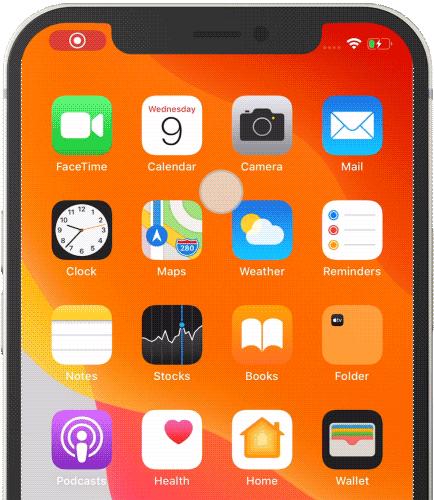
电脑控制手机
步骤3:将手机音频同步到电脑
返回屏幕投影软件,点击安装。
安装
电脑会自动在手机上安装一个APP,有的手机可能需要手动点击安装,有的手机会有风险提示,软件来源可靠,无需关注。
安装在手机上
安装完成后,点击“开始音频”。
开始音频
现在有声音了,但是手机和电脑同时有声音,而且手机屏幕也亮着,怎么办?
只需将手机音量调至静音并关闭屏幕即可。电脑上仍然会有声音和图像。电脑上的音量可以在电脑上调整。
将手机静音并关闭屏幕
有点遗憾的是手机发出的声音与电脑同步会有半秒到一秒的延迟。