IT 人转技术管理项目学习资料分享:微信开发工具中登录界面及跳转的实现流程
我整理了一些关于【IT人到技术管理】的项目学习资料(内附讲解~~)分享给大家学习:
微信开发工具实现登录界面及跳转1.整体流程
微信开发工具中实现登录界面及跳转的整体流程如下:
步骤描述
步骤 1
创建登录页面
第 2 步
添加登录按钮
步骤3
为登录按钮编写单击事件处理程序
步骤4
实现页面跳转功能
下面会逐步进行讲解。
2. 创建登录页面
首先在微信开发工具中新建一个页面,并命名为显示登录界面,可以使用WXML和WXSS来构建页面的结构和样式。
在.wxml中,添加以下代码:
登录并复制
<view class="container"> <text class="title">登录页面text> view>
- 1.
- 2.
- 3.
- 4.
在.wxss中,添加以下代码:
登录并复制
.container { width: 100%; height: 100%; display: flex; flex-direction: column; align-items: center; justify-content: center; } .title { font-size: 20px; font-weight: bold; }
- 1.
- 2.
- 3.
- 4.
- 5.
- 6.
- 7.
- 8.
- 9.
- 10.
- 11.
- 12.
- 13.
3.添加登录按钮
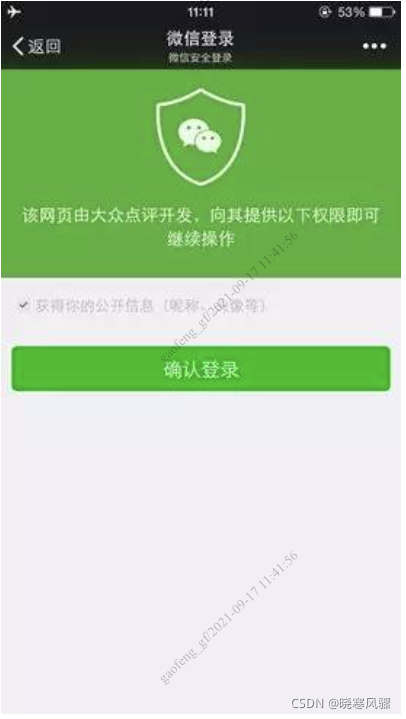
在.wxml中,添加登录按钮的代码如下:
登录并复制
<button class="login-btn" bindtap="onLogin">登录button>
- 1.
在.wxss中,添加登录按钮的样式:
登录并复制
.login-btn { width: 120px; height: 40px; background-color: #007AFF; color: #FFFFFF; font-size: 16px; border-radius: 20px; margin-top: 20px; }
- 1.
- 2.
- 3.
- 4.
- 5.
- 6.
- 7.
- 8.
- 9.
4.编写登录按钮的点击事件处理函数
在.js中编写登录按钮的点击事件处理函数,代码如下:
登录并复制
Page({ onLogin: function() { // 用户点击登录按钮后的逻辑处理 // 在这里进行登录操作 } })
- 1.
- 2.
- 3.
- 4.
- 5.
- 6.
5.实现页面跳转功能
在.js中,添加以下代码来重定向页面:
登录并复制
Page({ onLogin: function() { // 用户点击登录按钮后的逻辑处理 // 在这里进行登录操作 // 登录成功后跳转到目标页面 wx.navigateTo({ url: '/pages/home/home' }) } })
- 1.
- 2.
- 3.
- 4.
- 5.
- 6.
- 7.
- 8.
- 9.
- 10.
- 11.
上述代码中//home/home表示需要跳转到的目标页面路径,可根据实际情况修改。
至此,使用微信开发工具实现登录界面及跳转的过程就已经完成了。
总结
通过上面的步骤,我们就可以在微信开发工具中实现登录界面及跳转功能了。首先我们创建一个登录页面,并添加登录按钮。然后我们为点击登录按钮之后的登录按钮编写点击事件处理函数,并在函数中实现登录操作。最后我们使用wx.方法实现页面跳转功能。
通过上面的操作,我们就可以在微信开发工具中实现登录界面以及跳转功能,为后续的开发工作奠定基础。
希望以上说明对大家有所帮助,祝大家能够顺利实现微信开发工具中的登录界面及跳转功能!
整理了一些【IT人到技术管理】的项目学习资料(附讲解~~),需要的可以收藏一下: