苹果手机怎么截屏翻页,苹果恢复大师
2024-02-18
来源:网络整理
很多刚买了苹果手机的用户都不知道如何在苹果手机上截图。 截图功能在以后的使用中还是很实用的。 下面我给大家分享一个最简单最快的截图教程。

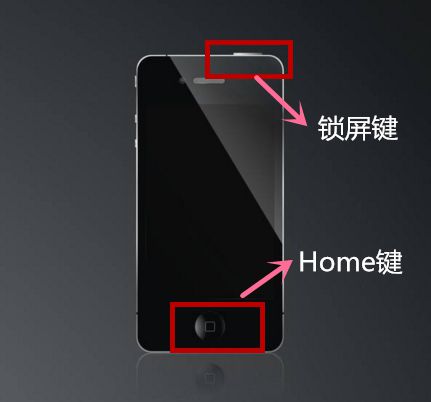
首先,我们需要识别自己设备的型号,因为截图非常简单,只需同时按住锁屏键和Home(屏幕底部的圆圈键)即可。
所以我们需要根据我们的设备型号找到锁屏键和Home键
如果是4s、5、5s的话,锁屏按钮在手机右侧上方,所以我们找到锁屏按钮,同时按下Home键进行截图。 如图所示。
如果是 6 Plus、6s、6s Plus 或 7 设备,锁定屏幕按钮位于右边缘、靠近顶部的位置。 我们找到锁屏按钮,同时按住Home键进行截图。 如果显示。
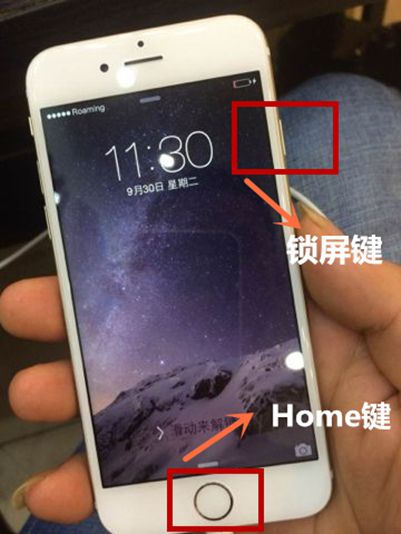
对此,我要提醒大家的是,Home键已经被触摸式Home键取代,所以在力度控制方面还需要多加练习。
以上就是苹果手机最简单的截图方法。 如果我们的Home键盘或者锁屏键损坏,无法通过上述方法进行截图,我们也可以通过设置进行截图。
高格式数据恢复大师
支持硬盘/回收站/U盘/电脑/移动硬盘/SD卡/存储卡等
从各种存储设备恢复数据