微信群群发软件电脑,2023微图至尊多开Wetool企业版软件群发加好友下载安装教程使用方法及功能介绍
3.特殊功能-增强版机器人
企业版机器人模块支持设置多种计划,即在不同时间段配置不同类型的机器人,本地机器人类型也更加丰富,比如图片机器人、语音机器人等。
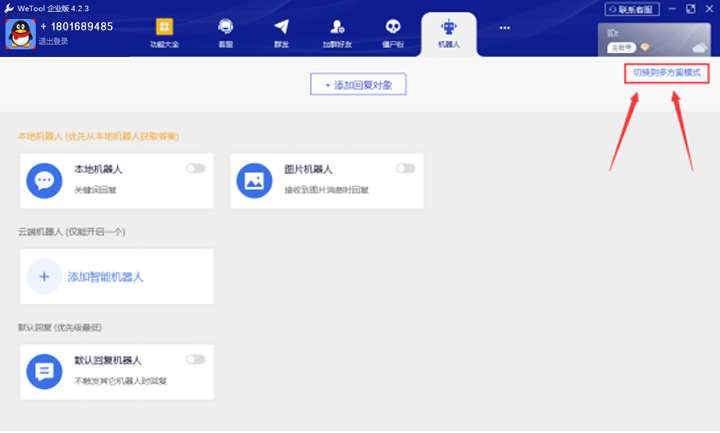
单击可切换到多计划模式
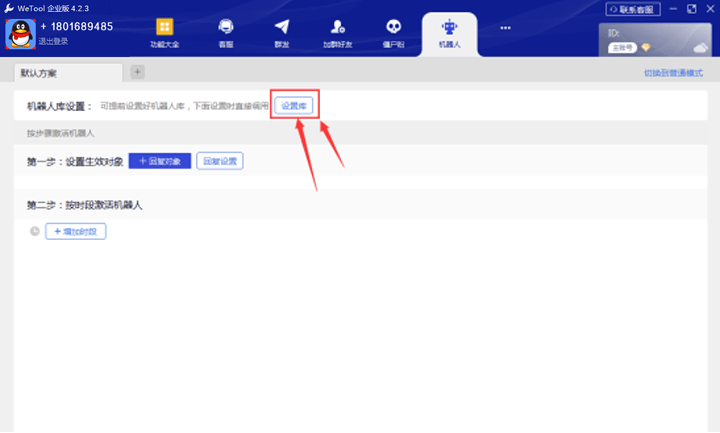
设置多方案模式
设置库支持多种类型本地机器人的配置,每种机器人都有更多的自由设置规则。
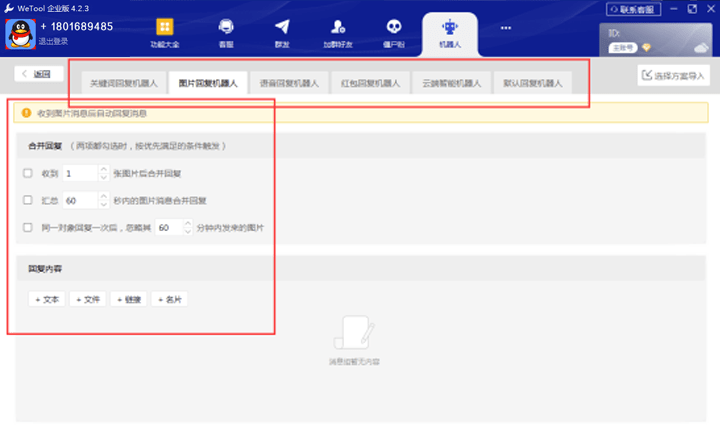
设置机器人
机器人配置完成后,您可以点击左上角的“返回”返回原来的设置页面,并在不同的时间段添加不同的机器人。
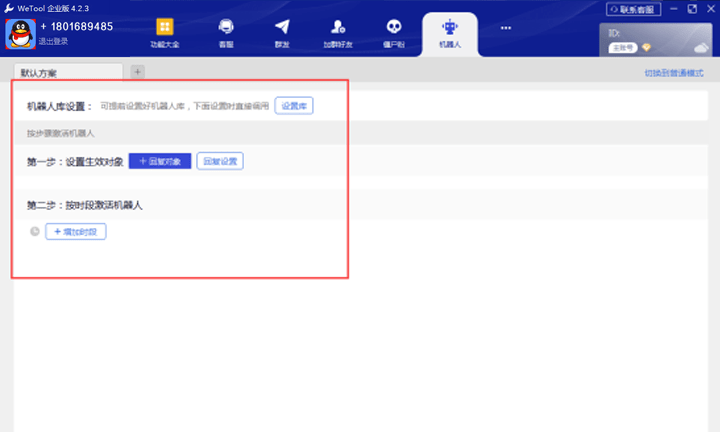
按时间段添加机器人
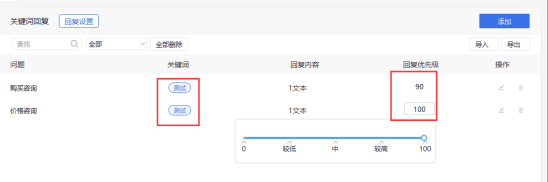
关键词回复机器人,如果多个问题设置了同一个关键词,或者用户一句话同时触发多个关键词,则会按照预设的回复优先级进行回复。
除了丰富的本地机器人外,还有更多的云端机器人可供选择。
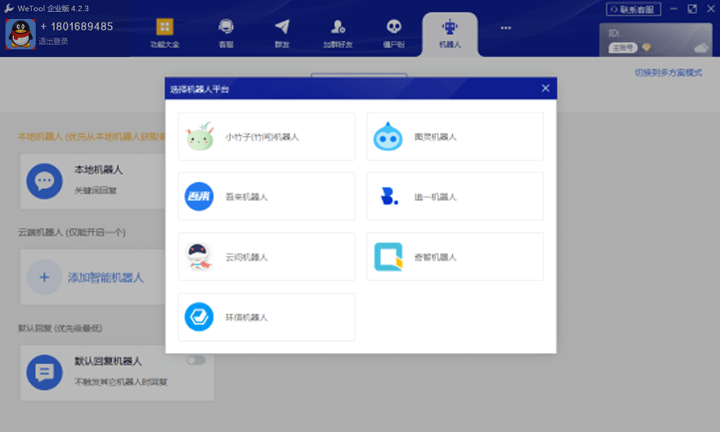
云机器人
4.特殊功能-群发
使用群发功能,您可以批量选择微信群和微信好友,即时或定时发送一组消息给他们。
左边是任务列表。 点击某个任务,可以在右侧查看该任务的详细信息。 右上角是任务消息编辑器和发送配置按钮。
4.1 批量发送编辑器
点击右上角“组编辑器”,会弹出编辑窗口。
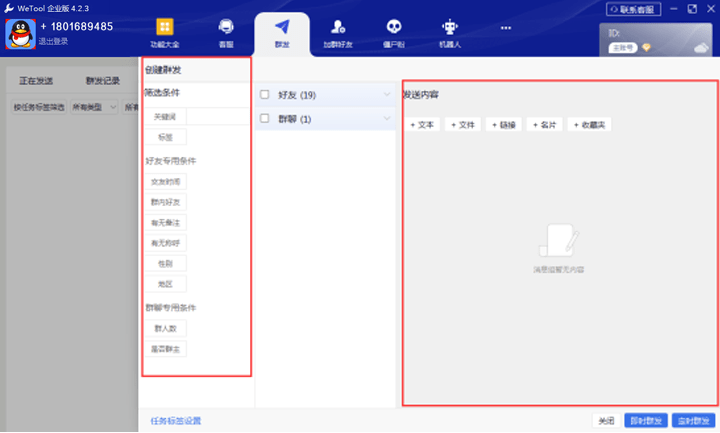
批量编辑器窗口
左侧是好友和群聊列表,可以根据关键词、标签、约会时间、笔记、群组进行快速过滤。 勾选的对象显示在下方小栏中,点击展开进行二次确认。
编辑器窗口右侧是消息编辑和展示区域,支持文字(包括表情)、文件(包括图片、视频、文档等)、链接和名片、收藏夹、素材库(素材需要提前添加到云素材库中,稍后会详细讨论)和其他类型进行组合。 这里的链接是指图文结合的卡片式链接。 添加链接时,如果是公众号文章的链接,输入链接后,点击空白处,系统可以自动读取其他信息(包括标题、图片和内容介绍)。 如果是网页链接,则需要手动输入其他信息。 对于图片,您需要输入 URL 地址。
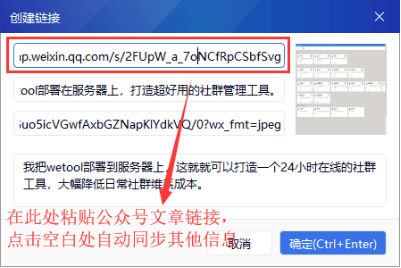
添加链接设置
已添加到消息组的消息也可以轻松修改、编辑或调整。
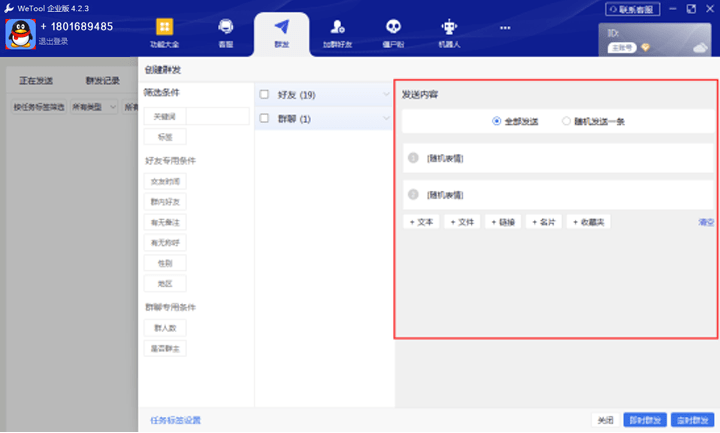
排序、修改和删除消息组
发送时,您可以选择发送方式,点击“即时批量发送”,当前创建的任务立即生效,并进入“发送”列表; 选择“定时批量发送”,设置发送时间,确认后任务将进入“定时任务”列表,并在指定时间进入“发送”列表并开始执行。
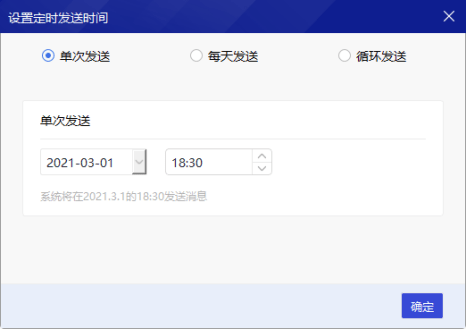
设置预定发送时间
4.2 公告编辑
公告编辑器与群组发帖编辑器类似。 唯一不同的是,该功能只对群主群组生效,因为只有拥有群主身份的人才能在自己的群里发送公告。 因此,在公告编辑器中,可选择对象仅显示群组所有者列表。 此外,除了微信发送群组公告支持的文本格式外,企业版发送群组公告还支持添加文本、文件、名片等内容。
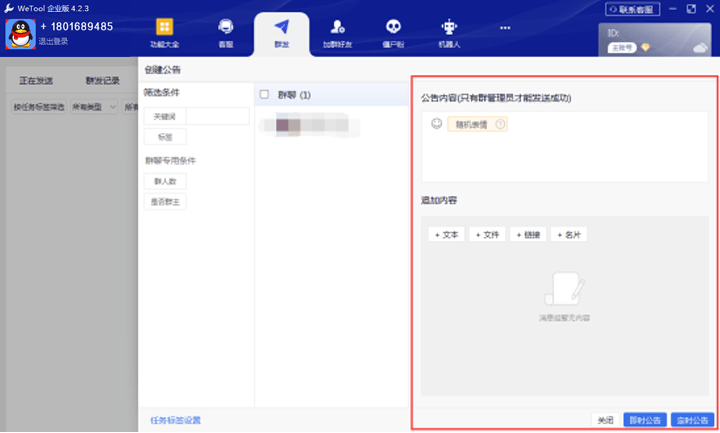
公告编辑
4.3 发送配置
编辑器按钮旁边是“发送配置”按钮。 单击可设置群发频率。 这里有两个参数,一是发送对象的时间间隔,二是发送消息的时间间隔。 对象间隔是指前一个人(组)发送完毕与开始向下一个人(组)发送之间的时间间隔。 消息间隔是指向同一个人(组)发送消息组时每条消息之间的间隔。 设置后,实际发送间隔会在您设置的间隔值内随机变化。 修改时间间隔对“发送”列表中的所有任务立即生效。
另外,还可以设置睡眠时间,防止夜间或特殊时间打扰对方。
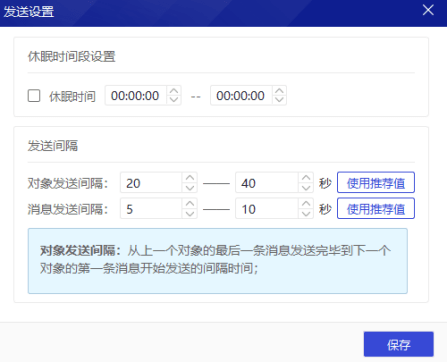
设置广播频率
4.4 批量发送列表
4.4.1 发送列表
“发送”列表显示所有已进入批量发送队列的消息。 立即发送的任务会立即进入群发队列,定期发送的任务会准时进入群发队列。 如果正在发送任务,并且有新任务进入发送队列,则新进入的任务将显示状态“正在排队”。
“发送”任务可以手动“暂停”,“排队”任务可以在发送前取消。 另外,如果没有排名第一的任务,您可以点击“固定”将其排名第一,但不会替换正在发送的任务。 如果您想立即发送任务,需要等待“发送”任务完成或提前手动取消发送。
为了防止正在发送的消息被队列中的消息淹没,“正在发送”的消息将始终显示在顶部。
新增“自动批量发送”模式:发送一定数量的对象后,会自动暂停一段时间,防止消息长时间被阻塞;
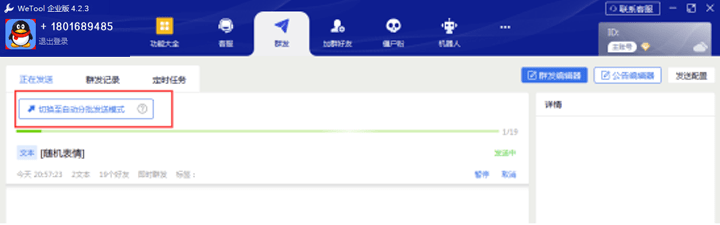
“发送”列表
4.4.2 群发记录列表
已发送或取消的任务都会进入“群发送记录”列表,即您的历史操作的所有痕迹都会显示在这里,可一键清除,并可根据标签过滤、发送状态和发送的内容。
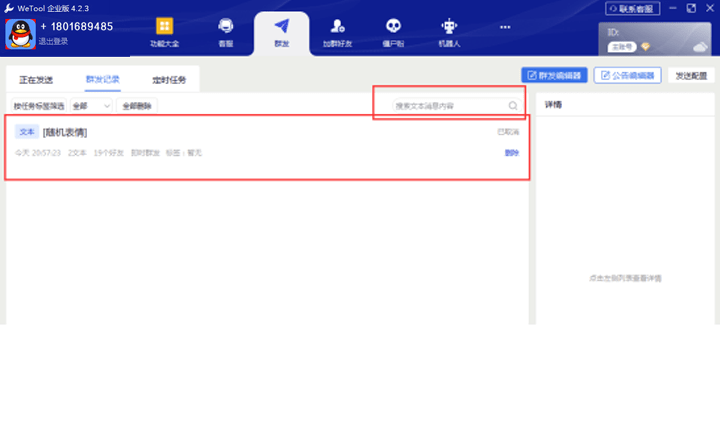
“团体记录”列表
4.4.3 定时任务列表
在编辑器中点击“定时群组发送”创建的任务将显示在“定时任务”列表中。
单个定时任务在结束前会显示“待执行”状态,每日任务生成后将一直显示“正在执行”状态。 到达该点后,程序会自动在“发送”列表中生成一个相同的任务开始发送(如果到达该点时“发送”列表中还有其他排队任务,则该定时任务需要排队等待), 定时任务发送后,状态更新为“已执行”。
定时任务必须在登录时生效,如果现场登录异常,下次登录时该任务会显示“已过期”。
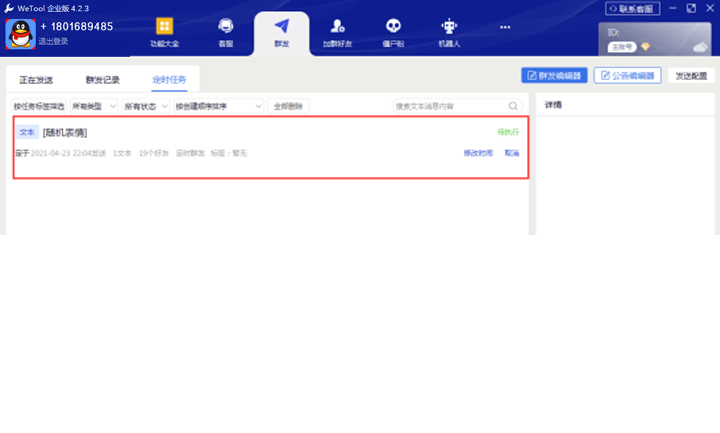
“计划任务”列表