10中的+快捷键意外删除重要文件的6种方法
我们正在讨论使用10+快捷键,以防意外删除重要文件,导致我们无法从回收站恢复已删除的文件。
但现在遇到这篇文章后,你就不会再被这个困扰了。 本文介绍了 6 种方法来帮助我们从 10 个文件中恢复永久删除的文件,见下文。
如果您不想阅读文字,可以点击这行文字观看开发者演示如何恢复已删除的文件。
方法 1. 10 天内从回收站恢复已删除的文件
通常在10、删除文件到回收站,清空回收站之前可以恢复已删除的文件。
方法如下:
右键单击其图标可打开回收站。 从菜单中选择“打开”以查看已删除的文件。 选中要恢复的文件名左侧的框。 右键单击所选文件并选择“恢复”将文件恢复到原始位置。
如果使用+快捷键永久删除了文件,我们还可以将文件恢复到被覆盖之前。
方式 2. 无需第三方软件即可在 10 天内恢复已删除的文件
该方法涉及命令提示符和一系列非常具体的命令。 如果您可以成功地使用此方法,您将能够轻松地执行本文中描述的其他方法。
方法如下:
1. 打开开始菜单。
2. 输入“cmd”,右键单击顶部匹配项,然后选择“运行方式”以使用管理员权限运行命令提示符。
3. 输入“X: /f”并按键盘上的键。 将“X”替换为您的硬盘驱动器号。
4. 输入“-H -R -S /S /DX:” 并按 键。 再次将“X”替换为您的硬盘驱动器盘符。
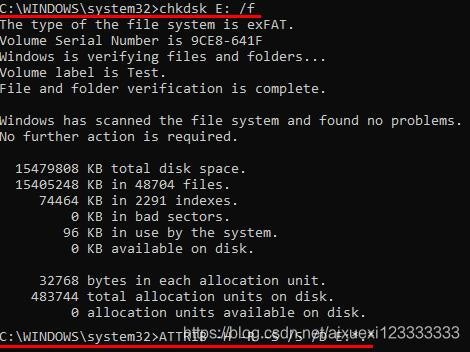
恢复过程可能需要一段时间才能完成,因此请耐心等待,不要中断它。 如果可能,请不要在恢复过程运行时在计算机上执行任何操作,因为这可能会覆盖已删除的文件并使恢复变得不可能。
方式 3. 从旧备份中恢复永久删除的文件
引入了名为“备份和恢复”的新数据恢复组件,该组件允许用户创建备份并从以前创建的备份进行恢复。
尽管在 8.1 中备份和还原已从操作系统中完全删除,取而代之的是文件历史记录,但仍然可以从 10 台计算机上使用备份和还原创建的备份中恢复数据。
方法如下:
1. 打开开始菜单。
2. 输入“”并按键盘上的按键。
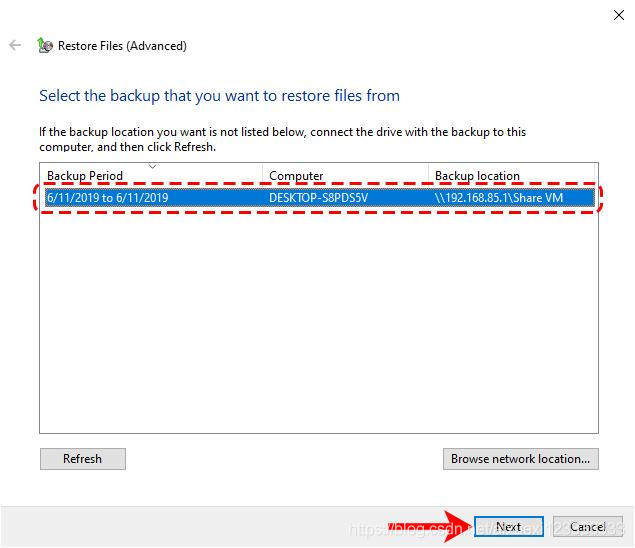
3. 选择“转到 (7)”下的选项“查找较旧的备份?”
4. 单击“从”选项并选择您的备份。
5. 单击“下一步”并按照说明完成恢复过程。
方式4.使用数据恢复软件恢复已删除的文件
接下来我们将介绍如何使用Disk来恢复已删除的文件。
方法如下:
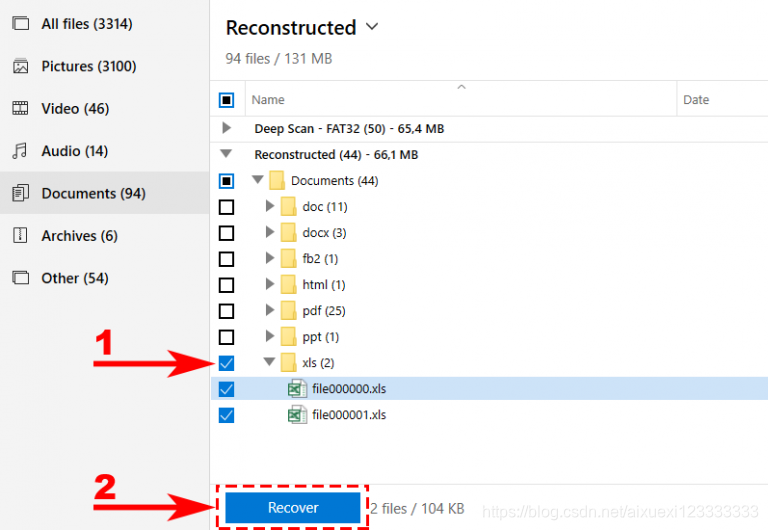
1. 启动“磁盘”,然后单击要从中恢复永久删除的文件的硬盘驱动器旁边的“恢复丢失的数据”按钮。
2.从结果列表中选择要恢复的文件
3. 单击“”按钮开始恢复过程。
方法 5. 从文件历史记录备份中免费恢复 10 个永久删除的文件
文件历史记录替代了早期版本操作系统中提供的备份和恢复功能,可轻松恢复 10 个回收站以及恢复永久删除的文件。
方法如下:
1. 打开开始菜单。
2. 输入“恢复文件”并按键盘上的按键。
3. 找到存储已删除文件的文件夹。
4. 选择中间的“恢复”按钮将 10 个文件恢复到原始位置。
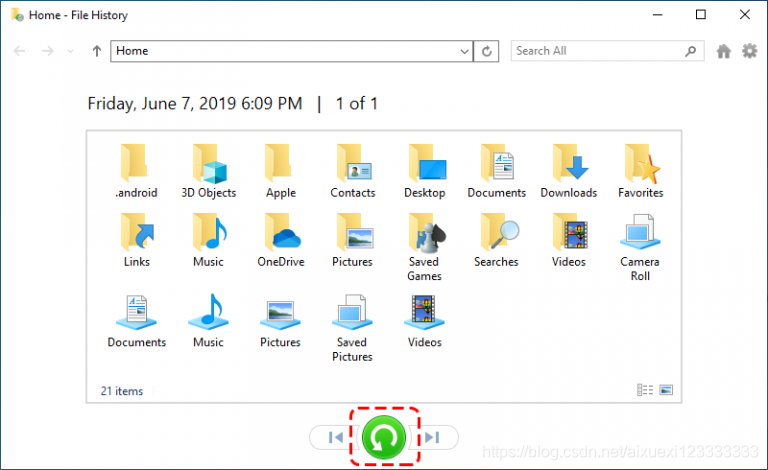
如果您没有看到任何文件夹,可能是因为文件历史记录已关闭。 在这种情况下,您应该会看到一个打开它的选项。
方法6:使用“恢复以前的版本”功能
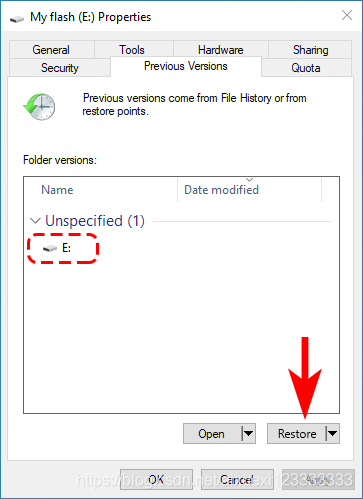
10 附带了一个非常有用的数据恢复功能,称为“恢复以前的版本”,它允许您恢复计算机上所有文件和文件夹的以前版本(前提是已激活)。
方法如下:
1. 打开开始菜单。
2. 输入“ ”并按键盘上的按键。
3. 在“保护设置”下选择一个硬盘,然后单击“”。
4. 选择“打开”并单击“确定”。
5. 现在您可以使用“恢复以前的版本”功能将文件或文件夹恢复到以前的状态。
只需右键单击任何文件或文件夹,转到“以前的版本”选项卡,然后选择要恢复的版本。
综上所述
正如您所看到的,即使使用 10 中的 + 键盘快捷键删除的文件实际上也不会被永久删除,只要您知道该怎么做并且做得足够快。
点击这行文字即可观看开发者演示如何恢复已删除的文件
你们的喜欢就是我的动力。