怎么使用手机修改wifi密码,如何更改tp路由器名称(手机上更改新版tplink无线wifi名称和密码的方法)
经常有一些新手用户来到第一当铺询问如何用手机设置或更改路由器的WiFi密码。 问问题的人太多了,我经常重复同样的话,这让我很累。 因此,我整理了这篇文章,详细介绍如何使用手机更改新路由器的wifi密码和名称。
方法一:使用手机浏览器修改
此方法适用于所有无线路由器。 无论是新版路由器、旧版路由器,还是其他品牌的无线路由器,都可以使用手机浏览器设置/修改wifi密码和名称。
1、手机连接路由器wifi信号
在更改新路由器的wifi密码之前,请确保您的手机已连接到该路由器的wifi信号。
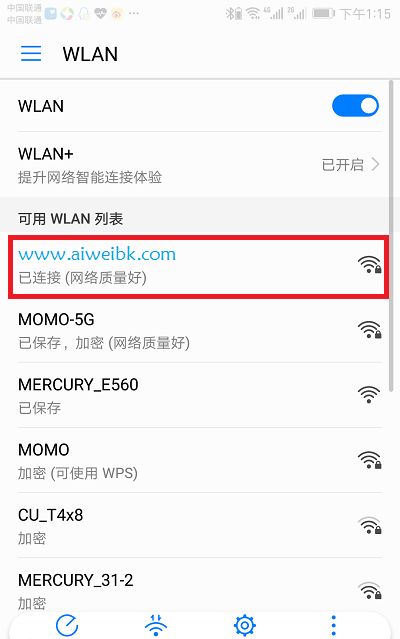
手机已连接路由器无线信号
笔记:
修改路由器的wifi密码或名称,手机必须连接到路由器的wifi信号。 无论手机连接后能否上网,都必须连接,否则手机无法设置路由器。
2.打开管理页面
打开手机浏览器,输入:在浏览器中打开登录界面->然后输入“管理员密码”即可登录管理页面。

使用手机浏览器打开管理页面
3.修改wifi密码和名称
进入管理页面后,在左侧界面的“网络状态”选项下,可以修改本路由器的“无线名称”和“无线密码”,如下图所示。
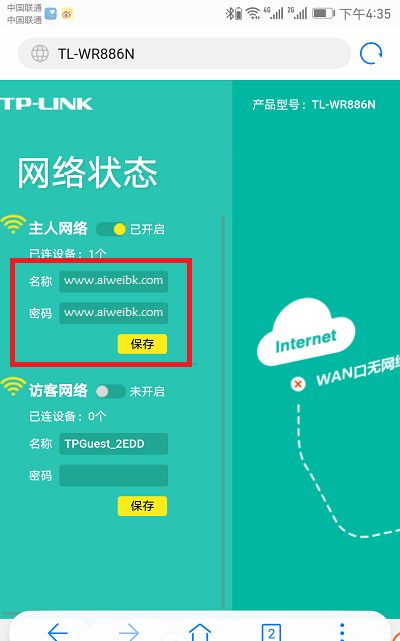
在手机浏览器中修改wifi名称和密码
方法二:使用TP-Link APP修改
目前TP-Link路由器的部分新型号支持TP-Link APP管理。 您可以参考下图比较一下您自己的路由器是否支持TP-Link APP。
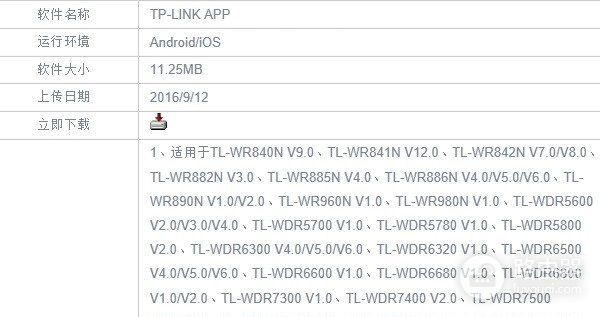
检查你的是否支持APP管理
如果您的路由器支持TP-Link APP管理,那么请继续阅读以下内容。 如果不支持,请使用方法1。
1.下载并安装TP-Link APP
尚未安装TP-Link APP的用户可以下载并安装TP-Link APP软件。
2.手机连接信号
就像方法一中的要求一样,手机必须先连接到该路由器的无线信号。
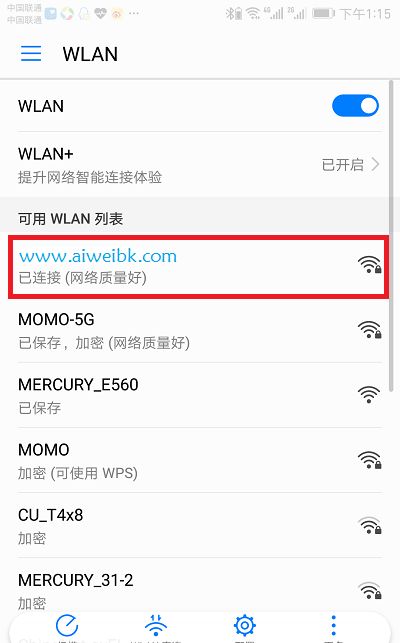
手机连接信号
3.修改wifi名称和密码
首先打开手机上刚刚安装的TP-Link APP软件。
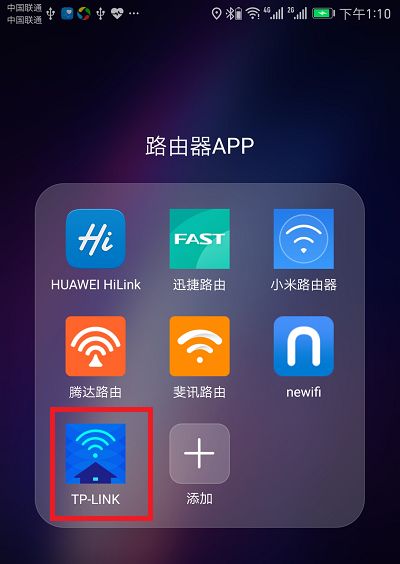
使用APP更改路由器的wifi名称和密码1
在“本地设备列表”选项下,单击设备开始设置。
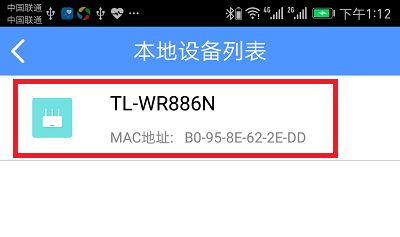
使用APP更改路由器的wifi名称和密码2
输入“管理员密码”进入设置页面

使用APP更改路由器的wifi名称和密码3
点击“设置”->“无线设置”打开
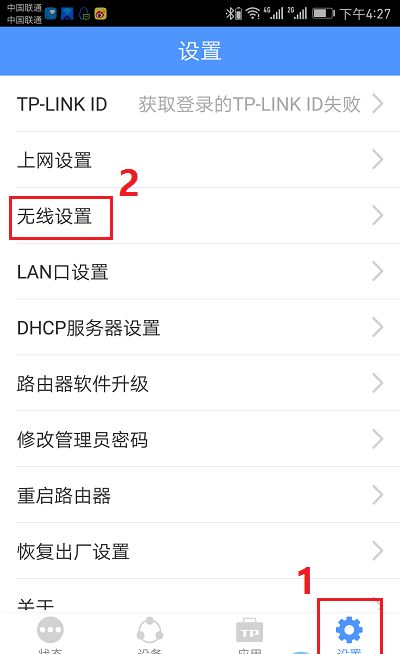
使用APP更改路由器的wifi名称和密码 4
然后就可以修改这个新版本路由器的“无线名称”和“无线密码”了。
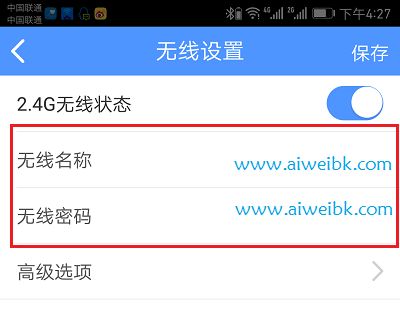
使用APP更改路由器的wifi名称和密码 5
上一篇:电脑系统崩溃后如何恢复文件(如何解决Word程序崩溃问题?如何恢复已删除的Word文档?) 下一篇:如何隐藏无线路由器网络(教你隐藏路由器以防止“网络干扰”)